

AssetRipper não carrega arquivos: confira o estado da leitura
Depois de escolher a entrada, anote se o AssetRipper termina ou continua processando. Um resultado final de No files loaded aponta para o local escolhido ou para o tipo de dado. Uma fase que ainda muda não prova que a pasta esteja vazia. Registre o estado visível antes de reiniciar. No sintoma «AssetRipper não carrega arquivos», separe uma pausa de um resultado final.
Separe três momentos: a escolha da pasta acontece antes do reconhecimento; um erro de leitura aparece depois que um arquivo é alcançado; uma falha durante a exportação ocorre após o carregamento. Cada situação exige evidências próprias. Uma orientação de exportação não corrige uma entrada vazia.
Use a tabela para decidir qual verificação vem a seguir, sem tratá-la como diagnóstico definitivo. A mensagem, o caminho selecionado e um teste pequeno são mais úteis juntos do que o nome da pasta ou o tempo de espera.
| O que aparece | O que indica | Próxima verificação |
|---|---|---|
| No files loaded após o fim da leitura | Nenhum resultado reconhecido está visível | Confira o caminho e teste uma entrada conhecida |
| A leitura continua ativa | O aplicativo pode ainda estar processando | Anote a etapa e observe se ela muda |
| Erro ao ler um arquivo assets | O arquivo foi encontrado, mas não pôde ser lido | Consulte o guia de erro de leitura e guarde o registro |
| O aplicativo fecha durante a exportação | A falha ocorre depois do carregamento | Use as verificações de falha na exportação e anote os recursos |
Confira a pasta selecionada e o que há dentro dela
O nome da pasta não confirma que o AssetRipper reconhecerá o conteúdo. O nível superior pode conter atalhos, documentação, pastas por plataforma ou outro arquivo compactado, enquanto os dados Unity estão em uma pasta interna. Examine o conteúdo antes de tentar outra versão. Para «AssetRipper não carrega arquivos», confira primeiro o caminho.
Siga um caminho por vez e anote o local testado. Nomes como Data, Content e StreamingAssets são pistas, não uma estrutura universal; cada projeto organiza os arquivos de modo diferente. Analise somente dados que você tem autorização para inspecionar.
A ilustração abaixo resume uma sequência geral de extração, inicialização e seleção. É um recurso editorial, não uma captura do AssetRipper nem um layout obrigatório do Unity.
Anote o caminho selecionado
Registre o arquivo ou a pasta e o diretório acima dela. Não publique nomes de conta nem detalhes privados do caminho.
Confira um nível acima e abaixo
Veja se a pasta contém arquivos ou apenas subpastas. Se os dados estiverem dentro de uma delas, teste esse local específico.
Escolha uma entrada conhecida
Use um arquivo pequeno ou uma pasta de um build Unity que você pode analisar. Uma imagem, um executável ou um README não é necessariamente uma entrada válida.
Mude somente a seleção
Repita com o caminho mais específico, mantendo o mesmo build e as mesmas opções de saída.
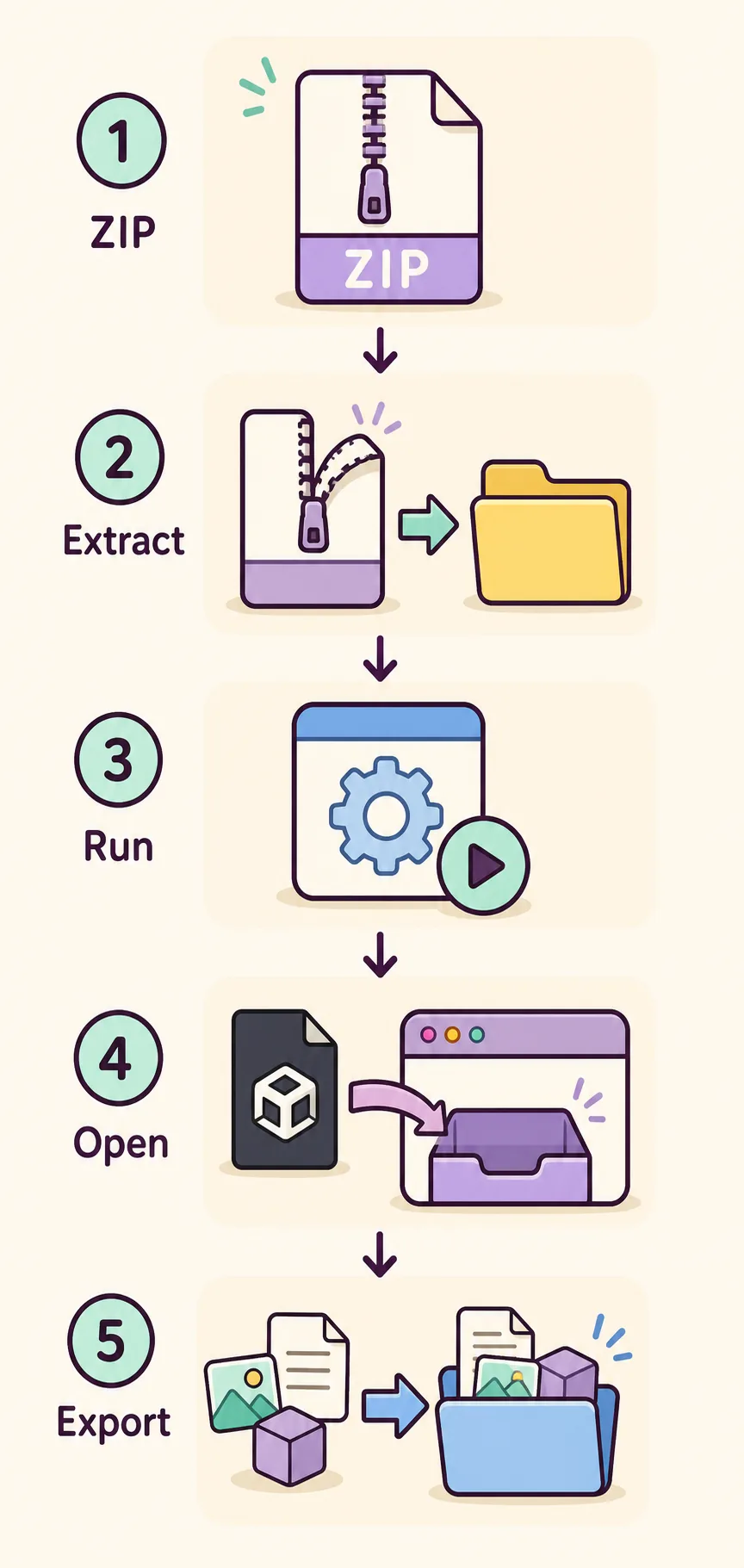
Extraia o arquivo inteiro e mantenha os dados relacionados juntos
Se a origem veio em ZIP ou outro arquivo compactado, extraia antes de escolher os dados. O gerenciador de arquivos pode exibir conteúdo comprimido embora o aplicativo continue apontando para o arquivo original. Extraia para uma pasta gravável, espere a operação terminar e confira a cópia extraída.
Mantenha os arquivos próximos juntos no primeiro teste. Mover um arquivo, renomear dados auxiliares ou combinar builds diferentes pode quebrar relações necessárias. Preserve o original e use uma cópia limpa que possa ser testada novamente.
Se a extração mostrar erro ou a pasta parecer incompleta, gere uma nova cópia de uma fonte autorizada. Criptografia, controle de acesso e proteção personalizada não são problemas de escolha de pasta e não devem ser contornados.
O item escolhido ainda é um ZIP ou outro arquivo compactado
Causa provável: Os arquivos esperados talvez ainda não estejam em uma pasta comum.
Tente isto: Extraia, espere o processo terminar e escolha a pasta resultante.
A pasta extraída contém apenas notas, imagens ou inicializadores
Causa provável: Esse local pode não conter os dados Unity.
Tente isto: Examine as subpastas e teste uma entrada autorizada que pertença ao build.
- Mantenha o arquivo original sem alterações até um teste pequeno funcionar.
- Use um caminho local gravável e não misture arquivos de builds diferentes.
- Anote erros de extração separadamente das mensagens de carregamento do AssetRipper.
Teste uma entrada conhecida e autorizada em condições controladas
Uma instalação grande pode ter muitos arquivos sem relação com a verificação. Comece com um arquivo Unity conhecido ou uma pasta pequena da mesma origem. Se aparecer um resultado, acrescente uma dependência de cada vez. Se não aparecer, mantenha a entrada igual e examine o tipo de dado e o registro antes de ampliar a seleção.
Para comparar tentativas, use o mesmo build do AssetRipper e a mesma cópia da origem, mas uma pasta de saída vazia. Altere uma condição por vez. Se mudar versão, caminho e permissões juntos, não será possível identificar o que mudou o resultado.
Escolha uma amostra pequena
Use um arquivo identificável ou uma pasta compacta que você pode inspecionar. Mantenha a origem sem alterações.
Prepare um destino limpo
Escolha uma pasta diferente, gravável e com espaço livre. Não reaproveite resultados parciais.
Espere um estado claro
Anote se a leitura termina, mostra um aviso ou continua ativa. Não existe um prazo universal; observe o estado e o registro.
Amplie somente após a amostra
Se funcionar, acrescente uma dependência relacionada. Se falhar, mantenha a menor amostra que reproduz o problema.
Leia o registro antes de mudar o build ou o caminho
Antes de reiniciar, salve a mensagem exata e as linhas relevantes do registro. Anote o arquivo ou pasta escolhidos, se a leitura terminou e se houve mudança de etapa. Uma pausa e um resultado vazio confirmado são observações diferentes.
Um relato antigo no rastreador oficial descreve um carregamento específico que ficou parado em Editor Format Conversion em uma versão antiga. É um exemplo de travamento, não uma evidência de que versões atuais tenham o mesmo defeito nem de que esperar mais sempre resolva. Compare sua própria versão, entrada e registro.
Depois de guardar uma referência inicial, você pode comparar outro build oficial e as notas dele. Evite espelhos desconhecidos e não desligue as proteções do sistema operacional para forçar um carregamento. Ao comparar versões para «AssetRipper não carrega arquivos», mantenha a mesma entrada.

Prepare um relato de problema útil e seguro
Se a mesma entrada pequena e autorizada ainda mostra No files loaded, prepare um relato que outra pessoa consiga repetir. Inclua a versão ou canal do AssetRipper, sistema operacional e arquitetura, tipo geral de entrada, etapa em que o resultado para, mensagem exata e um trecho curto do registro. Diga o que esperava e o que ocorreu. Descreva «AssetRipper não carrega arquivos» com esses dados.
Mantenha a reprodução pequena e retire informações privadas. Não anexe arquivos proprietários de jogos, credenciais, dados de conta, caminhos pessoais nem conteúdo que você não pode compartilhar. Se a entrada não puder ser divulgada, descreva o tipo e pergunte aos mantenedores quais evidências adicionais são apropriadas.
- Versão do aplicativo e canal de lançamento
- Sistema operacional e arquitetura do processador
- Tipo de arquivo ou pasta e nível do caminho escolhido
- Se a leitura terminou, parou ou continuou ativa
- Mensagem exata, linhas relevantes do registro e resultado de um teste pequeno
Perguntas sobre o AssetRipper e arquivos não carregados
Por que o AssetRipper não carrega arquivos?
O local escolhido pode não expor dados Unity reconhecidos, a origem pode continuar dentro de um arquivo compactado ou a leitura pode estar em andamento. Confira o estado e teste uma entrada autorizada antes de mudar o build.
Devo escolher um arquivo ou uma pasta?
Use o fluxo de entrada documentado para sua origem e verifique se o caminho mostra os dados pertinentes. Se uma pasta superior não trouxer resultado, teste uma subpasta específica sem alterar as outras opções.
Quanto tempo devo esperar para carregar os arquivos?
Não existe um limite único para todas as entradas. Observe mudanças no estado ou no registro; se a etapa não mudar, guarde essa informação em vez de concluir que a leitura terminou vazia.
A versão mais recente do AssetRipper vai corrigir isso?
Não presuma uma correção sem consultar as notas oficiais ou repetir o teste com a mesma entrada. Registre o build atual e compare uma versão oficial mantendo as condições constantes.
Posso trocar a pasta para abrir arquivos criptografados ou protegidos?
Não. Escolher outra pasta não contorna criptografia, DRM, controle de acesso ou permissões. Analise somente dados autorizados e pare se uma proteção impedir o acesso.
O que incluir em um relato de problema?
Informe versão, sistema operacional, tipo de entrada, nível da pasta, mensagem exata, linhas do registro e resultado de um teste pequeno. Remova caminhos pessoais e nunca anexe arquivos que não possa compartilhar.