
Qual build do AssetRipper para Linux devo baixar?
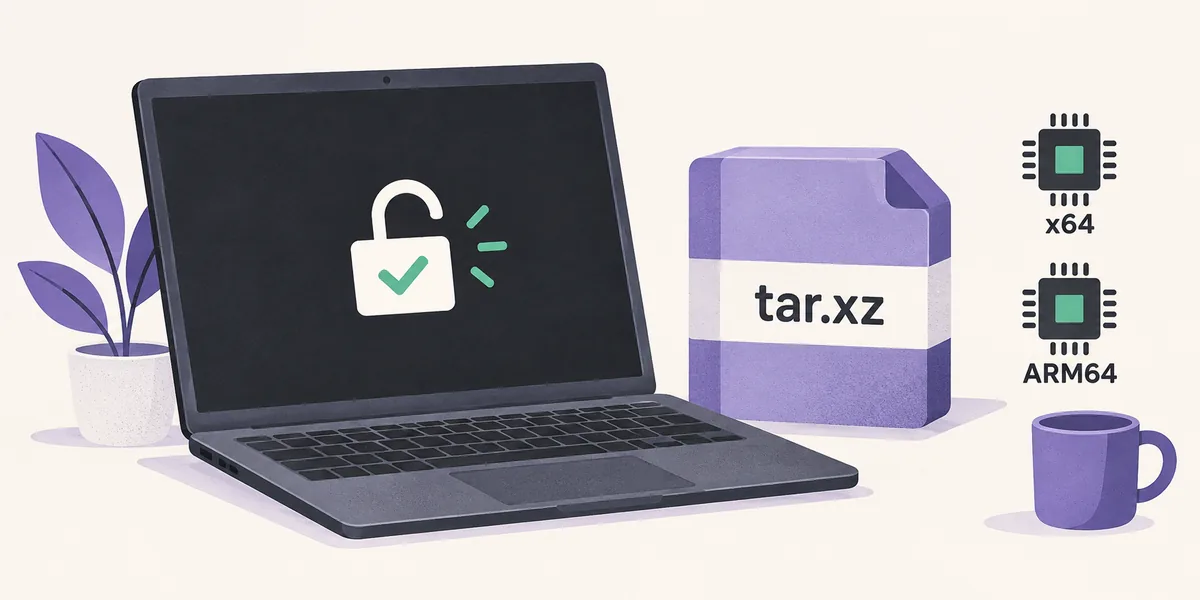
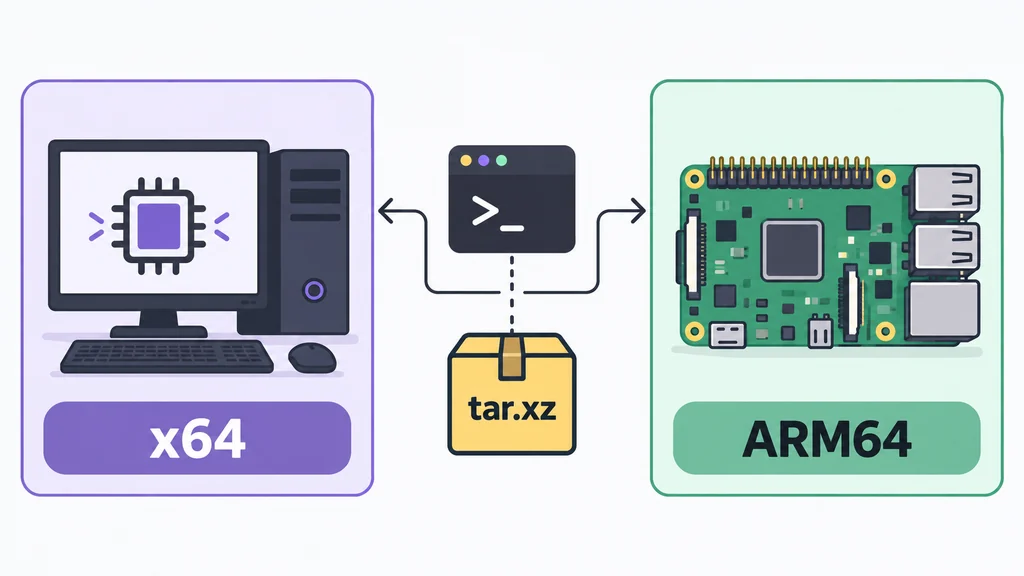
O AssetRipper para Linux é distribuído para duas famílias de processadores. Escolha x64 na maioria dos desktops, notebooks e máquinas virtuais com Intel ou AMD. Escolha ARM64 em uma placa semelhante à Raspberry Pi, em um servidor ARM ou em outro computador Linux cuja arquitetura informe aarch64. O nome da distribuição — Ubuntu, Debian, Fedora, Arch ou outra — não determina o arquivo sozinho.
Antes de baixar, execute uname -m: x86_64 corresponde a x64, enquanto aarch64 ou arm64 corresponde a ARM64. Os metadados oficiais da versão 2.0.0 registram 29,4 MB para AssetRipper_linux_x64.tar.xz e 26,2 MB para AssetRipper_linux_arm64.tar.xz. O asset ARM64 passou pela verificação direta neste ambiente; o cartão x64 mantém o fallback da página oficial porque a sondagem do CDN expirou.
| Build | Escolha quando | Arquivo e observação |
|---|---|---|
| Linux x64 | A máquina informa x86_64; Intel e AMD são comuns. | AssetRipper_linux_x64.tar.xz · 29,4 MB |
| Linux ARM64 | A máquina informa aarch64 ou arm64. | AssetRipper_linux_arm64.tar.xz · 26,2 MB |
Como instalar o AssetRipper no Linux
A instalação no Linux normalmente é uma tarefa de extração, não uma instalação pelo gerenciador de pacotes. O release contém o executável e as bibliotecas nativas de apoio, portanto mantenha a pasta inteira junta. Salve-a em um local que você controla, como ~/Applications/AssetRipper/2.0.0, e evite iniciar um único arquivo pela prévia do compactador ou mover bibliotecas para longe do binário.
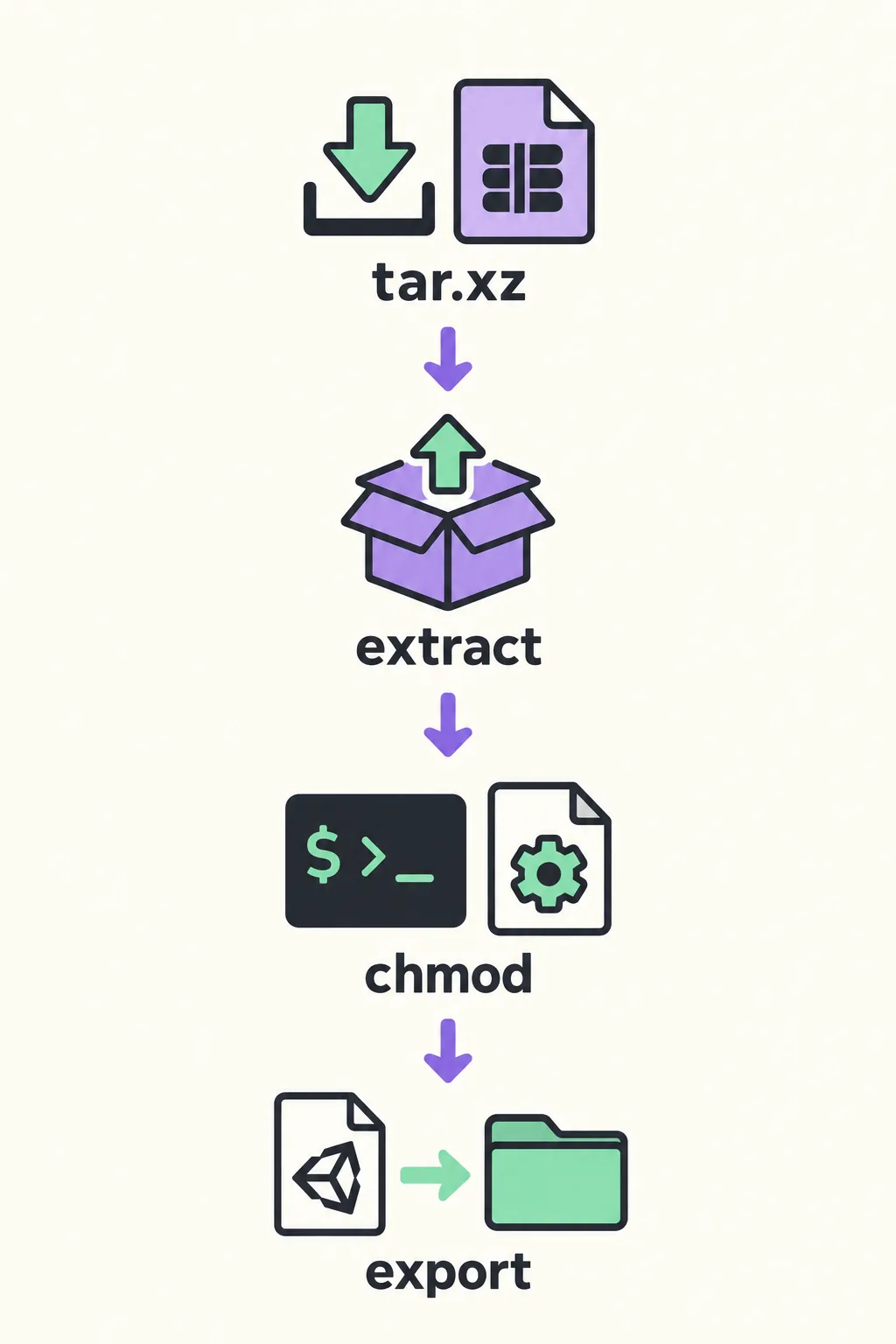
Crie um destino novo, extraia o arquivo tar.xz com uma ferramenta que entenda tar e xz e confira o resultado antes de executar. Uma extração completa deve deixar o binário do AssetRipper ao lado dos arquivos enviados no release. Se o gerenciador de arquivos ocultar extensões, use o terminal para enxergar o nome real e as permissões.
Verificar
Confirme x86_64 ou aarch64 com uname -m e escolha o asset oficial correspondente.
Criar
Crie uma pasta local gravável para a versão testada e mantenha o arquivo original por perto.
Extrair
Use tar -xJf com o nome exato ou um gerenciador confiável que preserve toda a pasta.
Inspecionar
Liste os arquivos e confirme que o binário permanece junto das bibliotecas nativas.
Iniciar
Execute o binário na pasta extraída e teste uma entrada Unity pequena e autorizada.
Executar o binário do AssetRipper pelo terminal
Entre na pasta extraída e execute o nome exato do binário do AssetRipper. O prefixo ./ é importante porque o Linux normalmente não procura executáveis na pasta atual. Se o shell mostrar Permission denied, adicione a permissão de execução ao arquivo oficial que você baixou de propósito e execute novamente na mesma pasta.
Não comece com sudo: isso pode mudar proprietários e esconder erros de permissão. Use um caminho local curto, mantenha o terminal aberto para registrar mensagens e separe X11/Wayland da leitura dos dados Unity.
- Mantenha o terminal aberto até a janela principal aparecer ou surgir um erro útil.
- Use file ./AssetRipper e uname -m quando suspeitar de arquitetura incorreta.
- Não instale binários aleatórios de terceiros para contornar uma fonte de release incerta.
- Registre comando, caminho, sessão gráfica e mensagem exata antes de mudar várias variáveis.
cd ~/Applications/AssetRipper/2.0.0 && chmod +x AssetRipper && ./AssetRipperCorrigir erros de permissão e bibliotecas no Linux
As mensagens de inicialização do Linux normalmente indicam um limite diferente da mensagem de que nenhum arquivo foi carregado. Permission denied costuma envolver o bit de execução ou uma pasta que não pode ser acessada. No such file or directory pode indicar extração incompleta, caminho errado ou uma dependência do carregador nativo ausente, mesmo quando o arquivo da aplicação parece existir.
Se o binário inicia, mas nenhuma janela aparece, confirme que você está em uma sessão gráfica com uma tela disponível e não em um SSH sem encaminhamento gráfico. Se a janela abre e o AssetRipper não encontra arquivos, pare de alterar permissões e investigue a pasta selecionada, o tipo de arquivo, a pista da versão Unity, a criptografia, a compressão e as dependências.
Permission denied
Causa provável: O binário não é executável ou a pasta foi montada com permissões restritivas.
Tente isto: Use chmod +x no binário oficial, escolha uma pasta local gravável e tente novamente sem sudo.
No such file or directory
Causa provável: A extração é parcial, o caminho está errado ou falta uma dependência do carregador.
Tente isto: Liste a pasta, extraia o arquivo completo novamente e registre o nome e a saída exatos.
O comando termina sem abrir uma janela
Causa provável: O processo pode estar fora de uma sessão gráfica ou sem acesso ao display.
Tente isto: Inicie pelo terminal do desktop e compare a mensagem antes de investigar os arquivos Unity.
O AssetRipper abre, mas não encontra arquivos
Causa provável: O caminho pode estar um nível acima, ser incompatível, estar criptografado ou sem dados relacionados.
Tente isto: Teste um arquivo Unity ou bundle pequeno e autorizado e siga as verificações de entrada.
- Mantenha a página oficial de releases quando o download ou o nome não puder ser verificado pelo CDN.
- Não misture arquivos de versões diferentes na mesma pasta extraída.
- Não confunda a ausência de uma sessão gráfica com uma falha do analisador do AssetRipper.
- Guarde o erro de terminal mais útil e retire caminhos privados antes de compartilhá-lo.
Testar uma entrada Unity pequena antes da exportação
Depois que o AssetRipper iniciar, trate a primeira entrada como um teste controlado de compatibilidade. Use um arquivo Unity serializado, um asset bundle ou uma pequena pasta de projeto que seja sua ou que você possa analisar. Carregar um diretório de jogo inteiro logo no início pode misturar permissões da plataforma, dependências ausentes, dados incompatíveis e um pedido de memória grande em um resultado confuso.
Escolha uma pasta de saída nova e não altere a entrada original. Comece pelo modo de exportação mais simples, examine os arquivos criados e só então acrescente recursos relacionados quando o resultado mostrar uma dependência. O Linux não remove limites do analisador: versão Unity, compressão, criptografia, empacotamento personalizado, shaders, materiais e bundles ausentes ainda podem gerar uma exportação incompleta após um início bem-sucedido.
Use caminhos Linux normais, coloque entre aspas os que têm espaços e evite pastas protegidas ou sincronizadas no primeiro teste. Anote arquivo, arquitetura, entrada, destino e avisos para escolher o próximo guia.
- Use apenas uma entrada autorizada e mantenha a cópia original intacta.
- Registre AssetRipper 2.0.0, a arquitetura Linux, a distribuição e o caminho exato.
- Se nenhum arquivo carregar, confira o nível da pasta e teste um arquivo ou bundle menor.
- Se faltarem texturas ou materiais, procure os recursos relacionados antes de chamar a exportação de corrompida.
Checklist do Linux antes de relatar um erro
Antes de relatar, separe falha de inicialização de falha de carregamento ou exportação. A primeira envolve arquivo, extração, permissão, bibliotecas ou sessão gráfica; a segunda envolve caminho, dados Unity, dependências ou suporte.
Um relatório Linux reproduzível inclui versão, resultado de uname -m, distribuição, arquivo, local de extração, comando, estado da janela, entrada, saída e aviso principal. Remova dados privados antes de compartilhar logs ou imagens.
- Confirme que o arquivo corresponde a x86_64 ou aarch64, sem adivinhar pela distribuição.
- Confirme que a pasta completa foi extraída e que o binário é executável.
- Execute em um caminho de desktop gravável e guarde o arquivo original para comparação.
- Teste uma entrada Unity pequena e autorizada antes de selecionar um diretório grande.
- Anote se o problema ocorreu antes do início, durante o carregamento ou na exportação.
- Aponte para a página oficial de releases quando o arquivo direto ou um espelho não puder ser verificado.
uname -m && file ./AssetRipperPerguntas sobre o AssetRipper para Linux
O AssetRipper funciona no Linux?
O release oficial 2.0.0 oferece arquivos tar.xz para Linux x64 e Linux ARM64. A sessão gráfica, as bibliotecas nativas, a arquitetura e a entrada Unity também influenciam o resultado.
Qual arquivo do AssetRipper para Linux devo baixar?
Execute uname -m. Use AssetRipper_linux_x64.tar.xz para x86_64 e AssetRipper_linux_arm64.tar.xz para aarch64 ou arm64.
Como extraio AssetRipper_linux_x64.tar.xz?
Crie uma pasta nova e execute tar -xJf com o nome exato ou use um gerenciador confiável que preserve todos os arquivos da pasta publicada.
Por que o Linux mostra Permission denied?
O binário extraído pode não ter permissão de execução. Use chmod +x no binário oficial, em uma pasta local gravável, e tente novamente sem sudo.
Por que o AssetRipper abre, mas diz que não carregou arquivos no Linux?
O início no Linux pode estar funcionando. Com uma entrada pequena e autorizada, confira o nível da pasta, o tipo de arquivo, a pista da versão Unity, a criptografia, a compressão e as dependências.
O download direto do Linux está sempre disponível?
Não. Este site mostra o botão direto somente quando a verificação do arquivo passa. Caso contrário, use a página oficial do GitHub, que é a fonte de referência do arquivo atual.