
どのLinux版AssetRipperをダウンロードするか
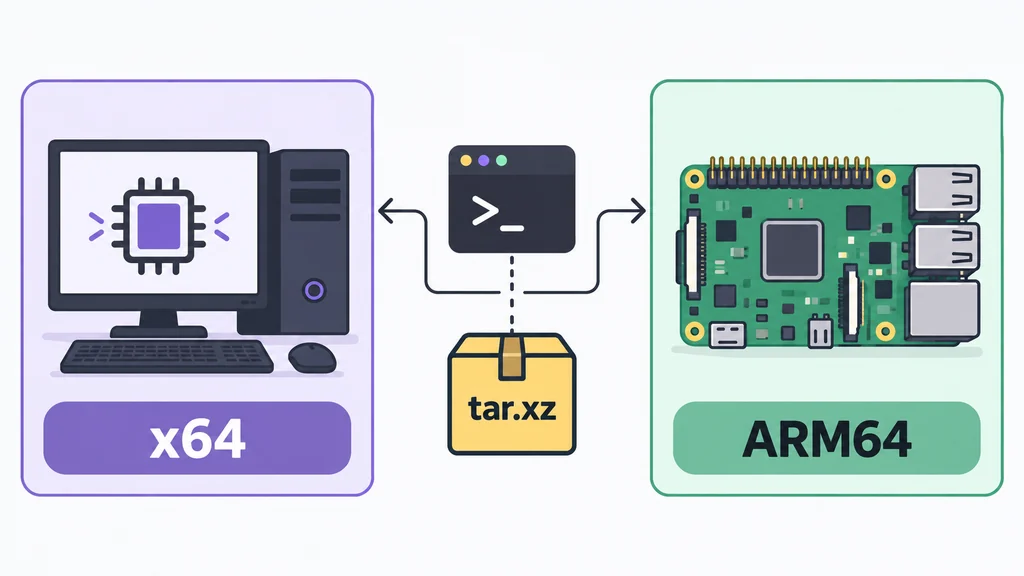
Linux版AssetRipperは2種類のプロセッサー系統向けに配布されています。IntelまたはAMDのデスクトップ、ノートPC、仮想マシンの多くはx64を選びます。Raspberry Pi系のボード、ARMサーバー、またはアーキテクチャーがaarch64と表示されるLinux端末ではARM64を選びます。Ubuntu、Debian、Fedora、Archなどのディストリビューション名だけでアーカイブを決めることはできません。
ダウンロード前にuname -mを実行します。x86_64はx64、aarch64またはarm64はARM64に対応します。公式2.0.0メタデータではAssetRipper_linux_x64.tar.xzが29.4 MB、AssetRipper_linux_arm64.tar.xzが26.2 MBです。この環境ではARM64の直接レンジ確認に成功しましたが、x64はCDN確認がタイムアウトしたため、公式リリースページのフォールバックを残しています。
| ビルド | 選ぶ条件 | アーカイブと補足 |
|---|---|---|
| Linux x64 | 端末がx86_64を示す。IntelまたはAMDが一般的。 | AssetRipper_linux_x64.tar.xz · 29.4 MB |
| Linux ARM64 | 端末がaarch64またはarm64を示す。 | AssetRipper_linux_arm64.tar.xz · 26.2 MB |
LinuxにAssetRipperをインストールする方法
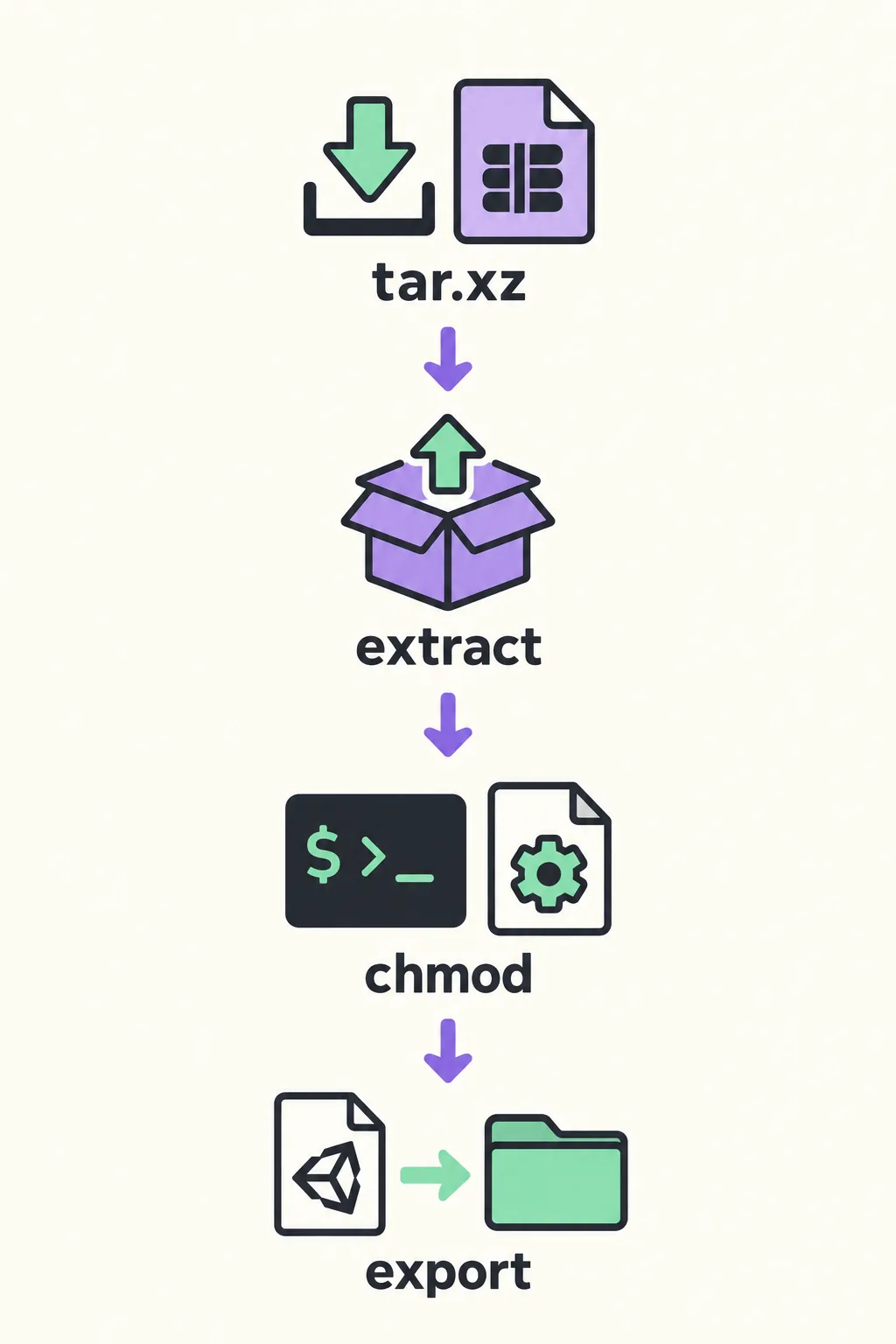
Linuxでの導入は、通常パッケージマネージャーを使うインストールではなく、アーカイブの展開です。リリースには実行ファイルと隣接するネイティブライブラリが含まれるため、フォルダー全体を一緒に保ちます。たとえば~/Applications/AssetRipper/2.0.0のように、自分で書き込める場所へ保存し、アーカイブのプレビューから1つのファイルだけを起動したり、ライブラリを別の場所へ移動したりしないでください。
tarとxzを扱えるツールで新しい保存先へ展開し、起動前に結果を確認します。完全に展開されていれば、AssetRipperのバイナリとリリースに含まれるファイルが同じフォルダーに見えるはずです。ファイルマネージャーが拡張子を隠す場合は、ターミナルで実際のファイル名と実行権限を確認してください。
確認
uname -mでx86_64またはaarch64を確認し、対応する公式アーカイブを選びます。
作成
試すバージョン用の新しい書き込み可能なフォルダーを作り、元のアーカイブを近くに残します。
展開
正確なファイル名でtar -xJfを実行するか、フォルダーを保てる信頼できる解凍ツールを使います。
確認
展開されたファイルを一覧し、バイナリがネイティブライブラリと同じ場所にあることを確認します。
起動
展開先からバイナリを起動し、権限のある小さなUnity入力を試します。
ターミナルからAssetRipperのバイナリを起動する
展開先へ移動し、実際のAssetRipperバイナリ名を指定して起動します。Linuxは通常、カレントディレクトリを実行ファイルの検索対象にしないため、./という接頭辞が重要です。シェルにPermission deniedと表示されたら、意図してダウンロードした公式ファイルに実行権限を付け、同じフォルダーからもう一度実行します。
最初からsudoを使わないでください。rootで起動すると所有者が変わり、普通の権限ミスを見えにくくし、後で出力を確認しにくくなることがあります。短いローカルパスを使い、初回起動中はターミナルを閉じず、ライブラリ、画面、起動状態に関するメッセージを記録します。X11やWaylandのグラフィカルセッションの問題は、Unityデータを解析できるかどうかとは別です。
- メインウィンドウが表示されるか、役立つエラーが出るまでターミナルを開いたままにします。
- アーキテクチャーの不一致が疑われるときはfile ./AssetRipperとuname -mを使います。
- 不明な配布元を直すために、無関係な第三者バイナリを追加しないでください。
- 複数の条件を同時に変える前に、コマンド、パス、表示環境、エラー文を記録します。
cd ~/Applications/AssetRipper/2.0.0 && chmod +x AssetRipper && ./AssetRipperLinuxの権限・ライブラリエラーを解決する
Linuxの起動メッセージは、ファイルが読み込まれないという表示とは別の境界を示すことが多いです。Permission deniedは実行ビットや、通過できないフォルダーに関係します。No such file or directoryは展開不足、パスの誤り、またはアプリケーション本体が見えていても不足しているネイティブローダー依存関係を示す場合があります。
バイナリは起動したのにウィンドウが出ない場合、デスクトップセッションと表示環境を確認します。グラフィカル転送のないSSHシェルから実行していないかも確認してください。ウィンドウが開いてAssetRipperがファイルを見つけられない場合は、権限を変え続けず、選択した階層、ファイル形式、Unityのバージョン情報、暗号化、圧縮、依存ファイルを調べます。
Permission denied
考えられる原因: バイナリに実行権限がないか、フォルダーが制限付きでマウントされています。
試すこと: 公式バイナリにchmod +xを使い、書き込み可能な場所からsudoなしで再試行します。
No such file or directory
考えられる原因: 展開が途中で終わった、パスが違う、またはローダー依存関係が見つかりません。
試すこと: フォルダーを一覧し、完全なアーカイブを再展開して、実名とターミナル出力を記録します。
コマンドは終了するがウィンドウが出ない
考えられる原因: グラフィカルセッションの外で実行しているか、表示環境が使えません。
試すこと: ローカルのデスクトップターミナルから起動し、Unity入力を調べる前にメッセージを比較します。
AssetRipperは開くがファイルがない
考えられる原因: パスの階層が違う、未対応・暗号化された入力、または関連データ不足の可能性があります。
試すこと: 権限のある小さなUnityファイルやバンドルを試し、入力確認の手順に進みます。
- CDNでダウンロードやファイル名を確認できないときは、公式リリースページを使用します。
- 同じ展開フォルダーに異なるAssetRipperバージョンのファイルを混ぜないでください。
- グラフィカルセッションの不足をAssetRipperの解析失敗と混同しないでください。
- 共有前に、最短で役立つターミナルエラーを残し、個人のパスを削除します。
出力前に小さなUnity入力を試す
AssetRipperが起動したら、最初の入力を互換性の管理されたテストとして扱います。自分が所有する、または確認権限を持つシリアライズ済みUnityファイル、アセットバンドル、小さなプロジェクト形式のフォルダーを1つ使います。最初からゲーム全体を読み込むと、Linuxの権限、依存ファイル不足、未対応データ、大きなメモリ要求が一つの分かりにくい結果に混ざります。
新しい出力フォルダーを選び、元の入力は変更しません。最も簡単な出力モードから始め、生成されたファイルを確認し、結果が依存関係を示したときだけ関連リソースを追加します。Linuxで起動できても、Unityのバージョン、圧縮、暗号化、独自パッケージ、シェーダー、マテリアル、欠けたバンドルによる不完全な出力は起こり得ます。
最初のテストでは通常のLinuxパスを使います。空白を含むパスは引用し、動作が分かるまで保護フォルダーや同期フォルダーを避けます。アーカイブ名、アーキテクチャー、入力形式、出力先、警告をメモすると、次に読むべきページがLinux、Unity、トラブル解決のどれか判断しやすくなります。
- 権限のある入力だけを使い、元のコピーを変更しません。
- AssetRipper 2.0.0、Linuxアーキテクチャー、ディストリビューション、正確なパスを記録します。
- ファイルがない場合はフォルダー階層を確認し、より小さなファイルやバンドルを試します。
- テクスチャーやマテリアルが欠ける場合は、出力を壊れたと決める前に関連リソースを探します。
問題を報告する前のLinux確認項目
問題を報告する前に、起動失敗と読み込み・出力失敗を分けます。起動失敗は通常のウィンドウが出る前に起こり、アーカイブ選択、展開、実行権限、ネイティブライブラリ、グラフィカルセッションに関係します。読み込み失敗は起動後に起こり、選択パス、Unityデータ、依存関係、解析対応に関係します。
役立つLinuxの報告は短くても再現可能です。バージョン、uname -mの結果、ディストリビューション、アーカイブ名、展開場所、実行コマンド、ウィンドウの有無、入力形式、出力モード、問題を説明する最小限の警告を含めます。ログや画像を公開する前に、ユーザー名、プロジェクト名、社内パスを取り除いてください。
- ディストリビューション名で推測せず、x86_64またはaarch64に合うアーカイブか確認します。
- フォルダー全体が展開され、バイナリに実行権限があることを確認します。
- 書き込み可能なデスクトップパスから実行し、比較用に元のアーカイブを残します。
- 大きなディレクトリを選ぶ前に、権限のある小さなUnity入力を試します。
- 起動前、読み込み中、出力中のどこで問題が起きたか記録します。
- 直接ファイルやミラーを確認できない場合は公式リリースページを案内します。
uname -m && file ./AssetRipperLinux版AssetRipperについて
AssetRipperはLinuxで動きますか?
公式2.0.0リリースにはLinux x64とLinux ARM64のtar.xzアーカイブがあります。デスクトップセッション、ネイティブライブラリ、アーキテクチャー、Unity入力によって結果は変わります。
Linux版AssetRipperはどのファイルを選びますか?
uname -mを実行します。x86_64ならAssetRipper_linux_x64.tar.xz、aarch64またはarm64ならAssetRipper_linux_arm64.tar.xzです。
AssetRipper_linux_x64.tar.xzをどう展開しますか?
新しいフォルダーを作り、正確なファイル名でtar -xJfを実行するか、リリース内の全ファイルを保てる信頼できるアーカイブツールを使います。
LinuxでPermission deniedと表示される理由は?
展開したバイナリに実行権限がない可能性があります。公式バイナリへchmod +xを使い、書き込み可能な場所からsudoなしで再試行します。
LinuxでAssetRipperは開くのにファイルがないのはなぜですか?
Linuxでの起動は成功している可能性があります。小さな権限のある入力で、フォルダー階層、ファイル形式、Unityのバージョン情報、暗号化、圧縮、依存関係を確認します。
Linuxの直接ダウンロードはいつでも使えますか?
いいえ。このサイトの直接ファイルボタンは確認に成功した場合だけ表示します。それ以外は、現在のファイルの基準となる公式GitHubリリースページを使ってください。