
¿Qué versión de AssetRipper para Linux debes descargar?
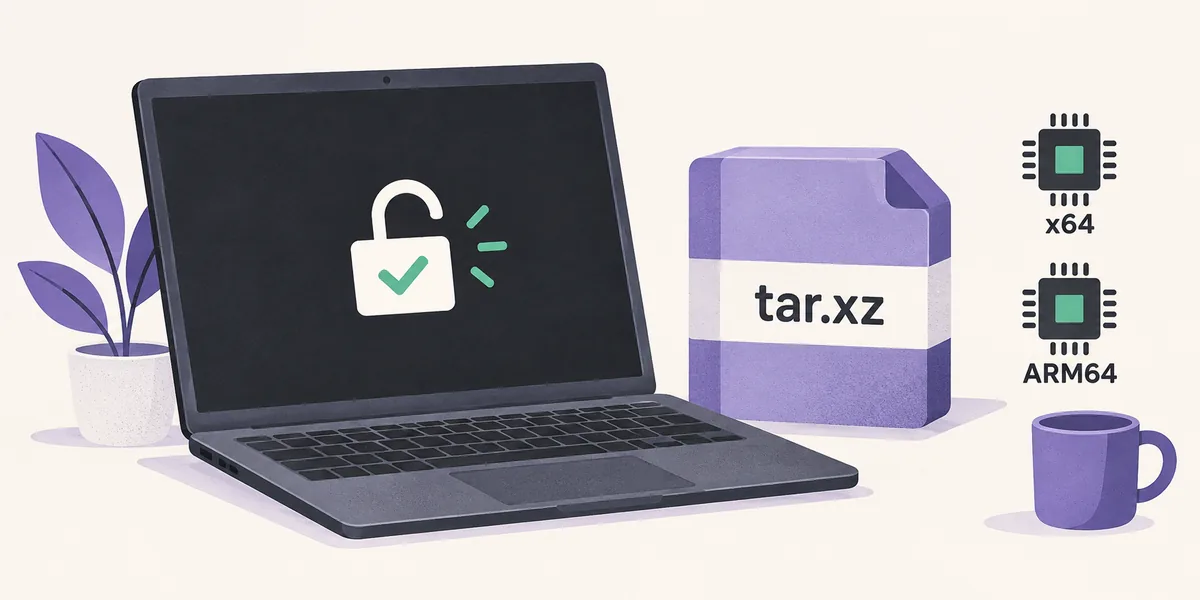
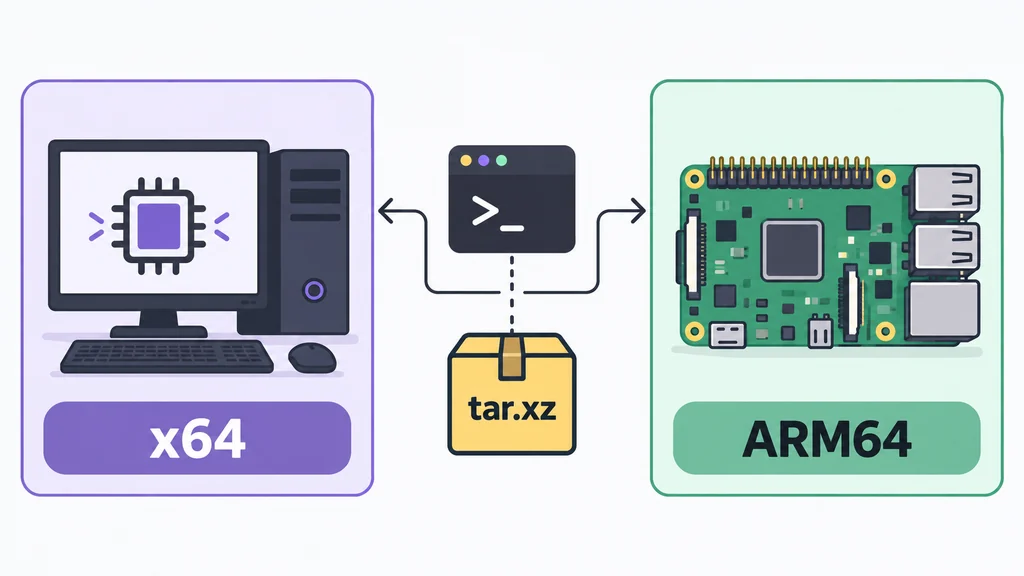
AssetRipper para Linux se distribuye para dos familias de procesadores. Elige x64 en la mayoría de los equipos de escritorio, portátiles y máquinas virtuales con Intel o AMD. Elige ARM64 en una placa similar a Raspberry Pi, un servidor ARM u otra máquina Linux cuya arquitectura indique aarch64. El nombre de la distribución—Ubuntu, Debian, Fedora, Arch u otra—no determina por sí solo el archivo correcto.
Antes de descargar, ejecuta uname -m: x86_64 corresponde a x64, mientras que aarch64 o arm64 corresponde a ARM64. Los metadatos oficiales de 2.0.0 indican 29,4 MB para AssetRipper_linux_x64.tar.xz y 26,2 MB para AssetRipper_linux_arm64.tar.xz. El archivo ARM64 superó la comprobación directa en este entorno; la tarjeta x64 conserva la alternativa de la página oficial porque su prueba CDN agotó el tiempo de espera.
| Versión | Cuándo elegirla | Archivo y nota |
|---|---|---|
| Linux x64 | La máquina indica x86_64; Intel y AMD son habituales. | AssetRipper_linux_x64.tar.xz · 29,4 MB |
| Linux ARM64 | La máquina indica aarch64 o arm64. | AssetRipper_linux_arm64.tar.xz · 26,2 MB |
Cómo instalar AssetRipper en Linux
Instalar en Linux suele significar extraer el archivo, no usar un gestor de paquetes. Conserva el ejecutable y sus bibliotecas en una carpeta escribible, como ~/Applications/AssetRipper/2.0.0; no ejecutes desde la vista previa ni separes archivos.
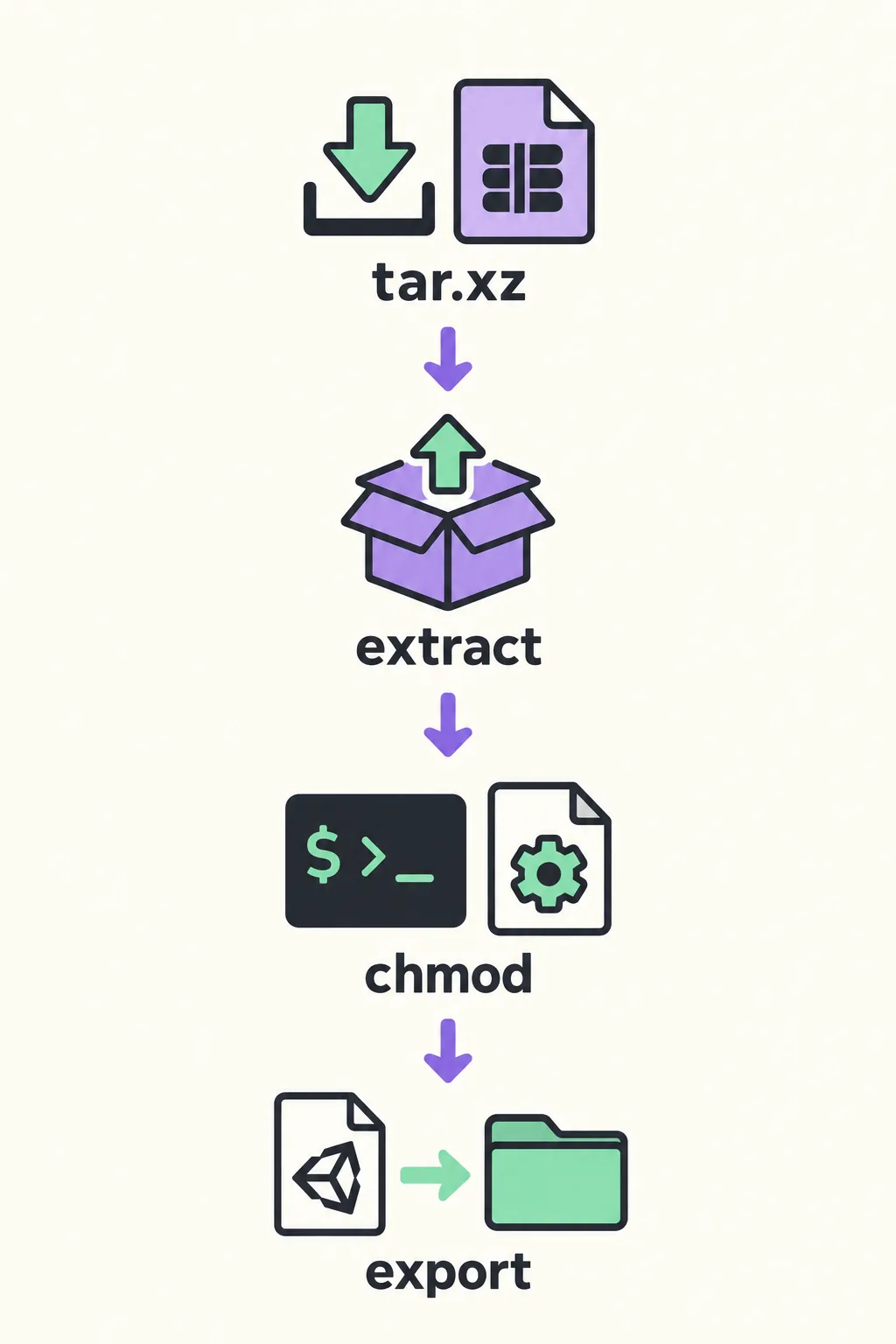
Crea un destino nuevo, extrae el archivo tar.xz con una herramienta que entienda tar y xz, y revisa el resultado antes de ejecutarlo. Una extracción completa debe dejar un binario AssetRipper visible junto a los archivos distribuidos en el lanzamiento. Si el gestor de archivos oculta extensiones, usa la terminal para ver el nombre real y los permisos.
Comprobar
Confirma x86_64 o aarch64 con uname -m y elige el archivo oficial correspondiente.
Crear
Prepara una carpeta nueva y escribible para la versión que vas a probar; conserva el archivo original cerca.
Extraer
Ejecuta tar -xJf con el nombre exacto o usa un gestor fiable que conserve toda la carpeta.
Revisar
Lista los archivos y confirma que el binario AssetRipper sigue junto a sus bibliotecas nativas.
Iniciar
Ejecuta el binario desde la carpeta extraída y prueba después un archivo Unity autorizado pequeño.
Ejecutar el binario de AssetRipper desde una terminal
Entra en la carpeta extraída y ejecuta el nombre exacto del binario de AssetRipper. El prefijo ./ es importante porque Linux normalmente no busca ejecutables en la carpeta actual. Si el shell muestra Permission denied, añade el permiso de ejecución al archivo oficial que descargaste intencionadamente y vuelve a ejecutarlo desde la misma carpeta.
No empieces con sudo: puede cambiar propietarios y ocultar errores de permisos. Usa una ruta local corta, deja abierta la terminal para registrar mensajes y recuerda que X11/Wayland es distinto de la lectura de datos Unity.
- Mantén abierta la terminal hasta que aparezca la ventana principal o se muestre un error útil.
- Usa file ./AssetRipper y uname -m si sospechas que la arquitectura no coincide.
- No instales binarios aleatorios de terceros para corregir una fuente de lanzamiento dudosa.
- Anota el comando, la ruta, la sesión gráfica y el texto exacto antes de cambiar varias variables.
cd ~/Applications/AssetRipper/2.0.0 && chmod +x AssetRipper && ./AssetRipperResolver errores de permisos y bibliotecas en Linux
Los mensajes de inicio de Linux suelen señalar un límite distinto del mensaje de que no se cargaron archivos. Permission denied normalmente se refiere al permiso de ejecución o a una carpeta que no se puede atravesar. No such file or directory puede significar que la extracción quedó incompleta, que la ruta es incorrecta o que falta una dependencia del cargador nativo aunque el archivo principal parezca existir.
Si el binario se inicia pero no aparece ninguna ventana, confirma que estás en una sesión de escritorio con una pantalla disponible y que no usas una conexión SSH sin reenvío gráfico. Si la ventana aparece y AssetRipper no encuentra archivos, deja de cambiar permisos de Linux e investiga la carpeta elegida, el tipo de archivo, la pista de versión Unity, el cifrado, la compresión y las dependencias.
Permission denied
Causa probable: El binario no es ejecutable o la carpeta está montada con permisos restrictivos.
Prueba esto: Usa chmod +x en el binario oficial, elige una carpeta local escribible y vuelve a intentar sin sudo.
No such file or directory
Causa probable: La extracción es parcial, la ruta tiene un error o no se encuentra una dependencia del cargador.
Prueba esto: Lista la carpeta, extrae de nuevo el archivo completo y conserva el nombre y la salida exactos.
El comando termina pero no aparece una ventana
Causa probable: El proceso puede estar fuera de una sesión gráfica o no tener disponible la pantalla.
Prueba esto: Inicia desde una terminal del escritorio y compara el mensaje antes de investigar los archivos Unity.
AssetRipper se abre pero no encuentra archivos
Causa probable: La ruta puede estar un nivel arriba, no ser compatible, estar cifrada o carecer de datos relacionados.
Prueba esto: Prueba un archivo Unity o bundle pequeño y autorizado, y sigue las comprobaciones de entrada.
- Conserva la página oficial de lanzamientos cuando no puedas verificar una descarga o un nombre mediante CDN.
- No mezcles archivos de distintas versiones de AssetRipper en la misma carpeta extraída.
- No confundas la falta de sesión gráfica con un fallo del analizador de AssetRipper.
- Conserva el error de terminal más corto y elimina rutas privadas antes de compartirlo.
Probar un archivo Unity pequeño antes de exportar
Cuando AssetRipper ya se inicia, trata la primera entrada como una prueba controlada de compatibilidad. Usa un archivo Unity serializado, un asset bundle o una carpeta de proyecto pequeña que sea tuya o que tengas autorización para revisar. Cargar primero un directorio completo puede mezclar permisos de la plataforma, dependencias ausentes, datos no compatibles y una petición de memoria grande en un único resultado confuso.
Elige una carpeta de salida nueva y no modifiques la entrada original. Empieza con el modo de exportación más sencillo, revisa los archivos generados y añade recursos relacionados solo cuando el resultado muestre una dependencia. Linux no elimina los límites del analizador: la versión de Unity, la compresión, el cifrado, el empaquetado personalizado, los shaders, los materiales y los bundles ausentes todavía pueden producir una exportación incompleta después de un inicio correcto.
Usa rutas Linux normales, cita las rutas con espacios y evita carpetas protegidas o sincronizadas en la primera prueba. Anota archivo, arquitectura, entrada, destino y advertencias para elegir entre esta guía, Unity o solución de problemas.
- Usa únicamente una entrada autorizada y conserva intacta la copia original.
- Registra AssetRipper 2.0.0, la arquitectura Linux, la distribución y la ruta exacta.
- Si no se cargan archivos, comprueba el nivel de la carpeta y prueba un archivo o bundle más pequeño.
- Si faltan texturas o materiales, busca los recursos relacionados antes de llamar corrupta a la exportación.
Lista de comprobación de Linux antes de informar un error
Antes de informar, distingue el fallo de inicio del fallo de carga o exportación. El primero apunta al archivo, extracción, permisos, bibliotecas o sesión gráfica; el segundo, a la ruta, datos Unity, dependencias o compatibilidad.
Un informe reproducible incluye versión, uname -m, distribución, archivo, comando y advertencia clave. Elimina datos privados antes de compartir registros.
- Confirma que el archivo coincide con x86_64 o aarch64 en vez de adivinar por la distribución.
- Confirma que la carpeta completa fue extraída y que el binario es ejecutable.
- Ejecuta desde una ruta de escritorio escribible y conserva el archivo original para comparar.
- Prueba un archivo Unity autorizado pequeño antes de seleccionar un directorio grande.
- Anota si el problema ocurrió antes del inicio, al cargar o durante la exportación.
- Enlaza la página oficial de lanzamientos cuando no se pueda verificar el archivo directo o un espejo.
uname -m && file ./AssetRipperPreguntas sobre AssetRipper para Linux
¿AssetRipper funciona en Linux?
El lanzamiento oficial 2.0.0 incluye archivos tar.xz para Linux x64 y Linux ARM64. La sesión de escritorio, las bibliotecas nativas, la arquitectura y la entrada Unity también influyen en el resultado.
¿Qué archivo de AssetRipper para Linux debo descargar?
Ejecuta uname -m. Usa AssetRipper_linux_x64.tar.xz para x86_64 y AssetRipper_linux_arm64.tar.xz para aarch64 o arm64.
¿Cómo extraigo AssetRipper_linux_x64.tar.xz?
Crea una carpeta nueva y ejecuta tar -xJf con el nombre exacto, o utiliza un gestor fiable que conserve todos los archivos de la carpeta publicada.
¿Por qué Linux muestra Permission denied?
El binario extraído puede no tener permiso de ejecución. Usa chmod +x en el binario oficial, una carpeta local escribible y vuelve a intentarlo sin sudo.
¿Por qué AssetRipper se abre pero indica que no se cargaron archivos?
El inicio de Linux puede estar funcionando. Comprueba el nivel de la carpeta, el tipo de archivo, la versión Unity, el cifrado, la compresión y las dependencias con una entrada autorizada pequeña.
¿La descarga directa de Linux siempre está disponible?
No. Este sitio muestra el botón directo solo cuando la comprobación del archivo tiene éxito. En los demás casos, utiliza la página oficial de GitHub, que es la fuente de verdad del archivo actual.