
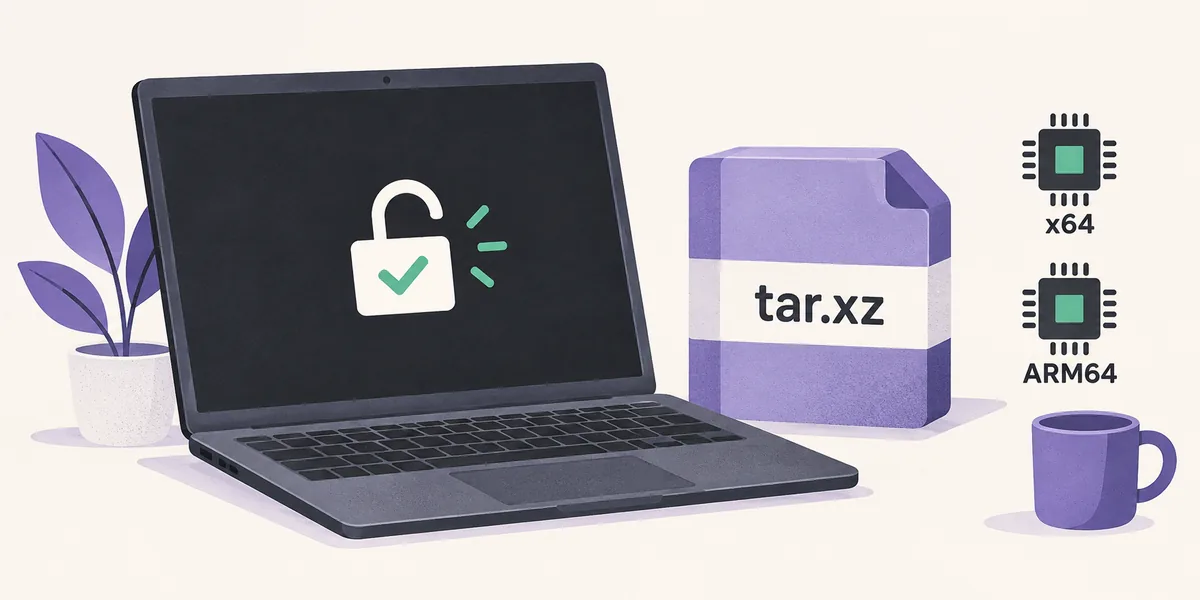
Welchen AssetRipper-Linux-Build sollten Sie herunterladen?
AssetRipper für Linux wird für zwei Prozessorfamilien verteilt. Wählen Sie x64 auf den meisten Intel- und AMD-Desktops, Laptops und virtuellen Maschinen. ARM64 ist für Raspberry-Pi-ähnliche Boards, ARM-Server oder andere Linux-Rechner gedacht, deren Architektur aarch64 meldet. Der Name der Distribution — Ubuntu, Debian, Fedora, Arch oder eine andere — bestimmt das Archiv nicht allein.
Prüfen Sie vor dem Download mit uname -m: x86_64 entspricht x64, aarch64 oder arm64 entspricht ARM64. Die offiziellen 2.0.0-Metadaten nennen 29,4 MB für AssetRipper_linux_x64.tar.xz und 26,2 MB für AssetRipper_linux_arm64.tar.xz. Die ARM64-Datei bestand in dieser Umgebung die direkte Bereichsprüfung; beim x64-Eintrag bleibt wegen eines CDN-Timeouts der Rückfall auf die offizielle Release-Seite erhalten.
| Build | Auswahl, wenn | Archiv und Hinweis |
|---|---|---|
| Linux x64 | Der Rechner meldet x86_64; Intel und AMD sind üblich. | AssetRipper_linux_x64.tar.xz · 29,4 MB |
| Linux ARM64 | Der Rechner meldet aarch64 oder arm64. | AssetRipper_linux_arm64.tar.xz · 26,2 MB |
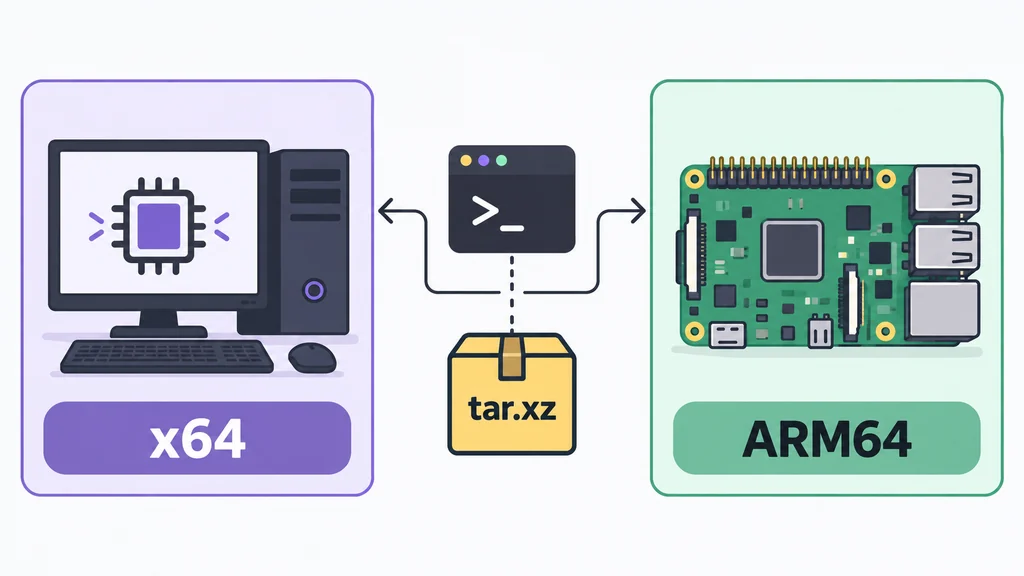
AssetRipper unter Linux installieren
Die Linux-Installation ist normalerweise eine Archivextraktion und keine Installation über den Paketmanager. Das Release enthält die ausführbare Datei und die zugehörigen nativen Bibliotheken; halten Sie deshalb den vollständigen Ordner zusammen. Speichern Sie ihn an einem Ort, den Sie kontrollieren, etwa ~/Applications/AssetRipper/2.0.0, und starten Sie nicht nur eine Datei aus der Archivvorschau.
Erstellen Sie ein neues Ziel, entpacken Sie das tar.xz-Archiv mit einem Werkzeug für tar und xz und prüfen Sie das Ergebnis vor dem Start. Nach einer vollständigen Extraktion sollte die AssetRipper-Binärdatei neben den mitgelieferten Release-Dateien liegen. Wenn der Dateimanager Erweiterungen ausblendet, zeigt das Terminal den echten Dateinamen und die Rechte.
Prüfen
Bestätigen Sie x86_64 oder aarch64 mit uname -m und wählen Sie das passende offizielle Archiv.
Anlegen
Erstellen Sie einen beschreibbaren Ordner für die getestete Version und bewahren Sie das Originalarchiv auf.
Entpacken
Führen Sie tar -xJf mit dem exakten Namen aus oder verwenden Sie einen zuverlässigen Archivmanager.
Kontrollieren
Listen Sie die Dateien auf und prüfen Sie, dass die Binärdatei bei ihren nativen Bibliotheken bleibt.
Starten
Starten Sie die Binärdatei aus dem entpackten Ordner und testen Sie eine kleine erlaubte Unity-Eingabe.
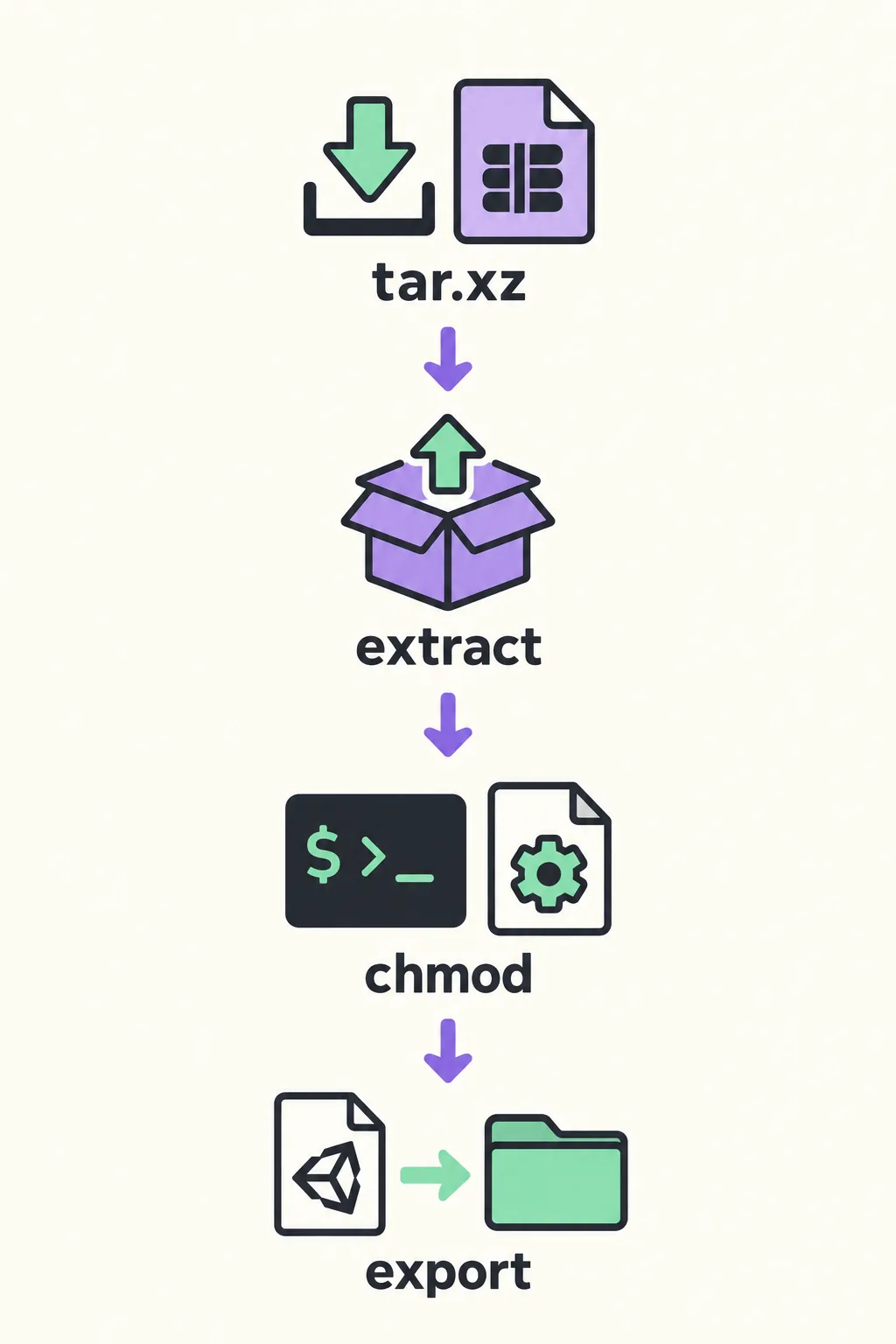
Die AssetRipper-Binärdatei im Terminal starten
Wechseln Sie in den entpackten Ordner und starten Sie den genauen Namen der AssetRipper-Binärdatei. Das Präfix ./ ist wichtig, weil Linux normalerweise nicht im aktuellen Ordner nach ausführbaren Dateien sucht. Wenn die Shell Permission denied meldet, geben Sie der absichtlich heruntergeladenen offiziellen Datei das Ausführungsrecht und starten Sie sie erneut aus demselben Ordner.
Beginnen Sie nicht mit sudo. Ein Start als root kann Besitzrechte ändern, einen normalen Berechtigungsfehler verdecken und die spätere Prüfung der Ausgabe erschweren. Verwenden Sie einen kurzen lokalen Pfad und lassen Sie das Terminal beim ersten Start geöffnet, damit Sie Bibliotheks-, Anzeige- oder Startmeldungen aufzeichnen können. Eine grafische X11- oder Wayland-Sitzung ist ein anderes Problem als die Fähigkeit des Parsers, Unity-Daten zu lesen.
- Lassen Sie das Terminal geöffnet, bis das Hauptfenster erscheint oder ein brauchbarer Fehler ausgegeben wird.
- Verwenden Sie file ./AssetRipper und uname -m bei Verdacht auf eine falsche Architektur.
- Installieren Sie keine zufälligen Drittanbieter-Binärdateien, um eine unklare Quelle zu umgehen.
- Notieren Sie Befehl, Pfad, grafische Sitzung und genaue Meldung, bevor Sie mehrere Variablen ändern.
cd ~/Applications/AssetRipper/2.0.0 && chmod +x AssetRipper && ./AssetRipperBerechtigungs- und Bibliotheksfehler unter Linux beheben
Linux-Startmeldungen betreffen meist eine andere Grenze als die Meldung, dass keine Dateien geladen wurden. Permission denied bezieht sich normalerweise auf das Ausführungsbit oder einen Ordner, der nicht durchquert werden kann. No such file or directory kann eine unvollständige Extraktion, einen falschen Pfad oder eine fehlende native Loader-Abhängigkeit bedeuten, selbst wenn die genannte Anwendungsdatei vorhanden scheint.
Wenn die Binärdatei startet, aber kein Fenster erscheint, prüfen Sie eine lokale grafische Sitzung und eine verfügbare Anzeige. Eine SSH-Shell ohne grafische Weiterleitung kann denselben Eindruck erzeugen. Wenn das Fenster erscheint und AssetRipper keine Dateien findet, ändern Sie nicht weiter die Linux-Rechte, sondern untersuchen Sie Ordnerstufe, Dateityp, Unity-Versionshinweis, Verschlüsselung, Kompression und Abhängigkeiten.
Permission denied
Wahrscheinliche Ursache: Die Binärdatei ist nicht ausführbar oder der Ordner ist restriktiv eingehängt.
Versuchen Sie: Nutzen Sie chmod +x auf der offiziellen Binärdatei, einen beschreibbaren lokalen Ordner und keinen sudo-Start.
No such file or directory
Wahrscheinliche Ursache: Die Extraktion ist unvollständig, der Pfad falsch oder eine Loader-Abhängigkeit fehlt.
Versuchen Sie: Listen Sie den Ordner, extrahieren Sie das vollständige Archiv erneut und notieren Sie Namen und Ausgabe.
Der Befehl endet ohne Fenster
Wahrscheinliche Ursache: Der Prozess läuft möglicherweise außerhalb einer grafischen Sitzung oder ohne verfügbare Anzeige.
Versuchen Sie: Starten Sie aus einem lokalen Desktop-Terminal und vergleichen Sie die Meldung vor der Unity-Prüfung.
AssetRipper öffnet sich, findet aber keine Dateien
Wahrscheinliche Ursache: Der Pfad ist möglicherweise zu hoch, nicht unterstützt, verschlüsselt oder ohne verbundene Daten.
Versuchen Sie: Testen Sie eine kleine erlaubte Unity-Datei oder ein Bundle und folgen Sie den Eingabeprüfungen.
- Verwenden Sie die offizielle Release-Seite, wenn Download oder Dateiname per CDN nicht geprüft werden können.
- Mischen Sie keine Dateien verschiedener AssetRipper-Versionen in einem entpackten Ordner.
- Verwechseln Sie eine fehlende grafische Sitzung nicht mit einem Parserfehler.
- Bewahren Sie den kürzesten nützlichen Terminalfehler auf und entfernen Sie private Pfade vor dem Teilen.
Vor dem Export eine kleine Unity-Eingabe testen
Sobald AssetRipper startet, behandeln Sie die erste Eingabe als kontrollierten Kompatibilitätstest. Verwenden Sie eine serialisierte Unity-Datei, ein Asset-Bundle oder einen kleinen projektähnlichen Ordner, den Sie besitzen oder prüfen dürfen. Ein vollständiges Spielverzeichnis kann Plattformrechte, fehlende Abhängigkeiten, nicht unterstützte Daten und hohen Speicherbedarf in einem unklaren Ergebnis vermischen.
Wählen Sie einen neuen Ausgabeordner und verändern Sie die Originaleingabe nicht. Beginnen Sie mit dem einfachsten Exportmodus, prüfen Sie die erzeugten Dateien und ergänzen Sie verbundene Ressourcen nur, wenn das Ergebnis eine Abhängigkeit zeigt. Linux hebt Parsergrenzen nicht auf: Unity-Version, Kompression, Verschlüsselung, eigenes Packaging, Shader, Materialien und fehlende Bundles können auch nach einem erfolgreichen Start einen unvollständigen Export erzeugen.
Verwenden Sie beim Basistest normale Linux-Pfade. Setzen Sie Pfade mit Leerzeichen in Anführungszeichen, meiden Sie geschützte oder synchronisierte Ordner, bis der Ablauf funktioniert, und notieren Sie Archivname, Architektur, Eingabetyp, Ausgabeort und Warnungen. So erkennen Sie, ob der nächste Schritt in diesen Linux-Leitfaden, den Unity-Leitfaden oder die Fehlerbehebung gehört.
- Verwenden Sie nur eine erlaubte Eingabe und lassen Sie die Originalkopie unverändert.
- Notieren Sie AssetRipper 2.0.0, Linux-Architektur, Distribution und genauen Pfad.
- Wenn keine Dateien geladen werden, prüfen Sie die Ordnerstufe und testen Sie eine kleinere Datei oder ein Bundle.
- Wenn Texturen oder Materialien fehlen, suchen Sie verbundene Ressourcen, bevor Sie den Export als beschädigt bezeichnen.
Linux-Prüfliste vor einem Fehlerbericht
Bevor Sie ein Issue öffnen, trennen Sie einen Startfehler von einem Lade- oder Exportfehler. Ein Startfehler tritt vor dem normalen Fenster auf und betrifft Archivwahl, Extraktion, Ausführungsrecht, native Bibliotheken oder die grafische Sitzung. Ein Ladefehler tritt nach dem Start auf und betrifft den gewählten Pfad, Unity-Daten, Abhängigkeiten oder Parser-Unterstützung.
Ein nützlicher Linux-Bericht ist kurz, aber reproduzierbar. Fügen Sie Version, Architektur aus uname -m, Distribution, Archivname, Extraktionsort, exakten Befehl, Fensterstatus, Eingabetyp, Ausgabemodus und die kleinste erklärende Warnung hinzu. Entfernen Sie Benutzernamen, Projektnamen und private Pfade, bevor Sie Logs oder Bilder veröffentlichen.
- Bestätigen Sie x86_64 oder aarch64, statt aus dem Distributionsnamen zu raten.
- Prüfen Sie die vollständige Extraktion und das Ausführungsrecht der Binärdatei.
- Starten Sie aus einem beschreibbaren Desktop-Pfad und bewahren Sie das Originalarchiv auf.
- Testen Sie eine kleine erlaubte Unity-Eingabe vor einem großen Verzeichnis.
- Notieren Sie, ob das Problem vor dem Start, beim Laden oder beim Export auftrat.
- Verweisen Sie auf die offizielle Release-Seite, wenn direkter Download oder Mirror nicht prüfbar sind.
uname -m && file ./AssetRipperFragen zu AssetRipper für Linux
Läuft AssetRipper unter Linux?
Das offizielle Release 2.0.0 enthält tar.xz-Archive für Linux x64 und Linux ARM64. Desktopsitzung, native Bibliotheken, Architektur und Unity-Eingabe beeinflussen das Ergebnis ebenfalls.
Welche AssetRipper-Linux-Datei soll ich herunterladen?
Führen Sie uname -m aus. Verwenden Sie AssetRipper_linux_x64.tar.xz für x86_64 und AssetRipper_linux_arm64.tar.xz für aarch64 oder arm64.
Wie entpacke ich AssetRipper_linux_x64.tar.xz?
Erstellen Sie einen neuen Ordner und führen Sie tar -xJf mit dem exakten Dateinamen aus oder verwenden Sie einen zuverlässigen Archivmanager.
Warum zeigt Linux Permission denied?
Der Binärdatei fehlt möglicherweise das Ausführungsrecht. Nutzen Sie chmod +x auf der offiziellen Datei in einem beschreibbaren lokalen Ordner und verzichten Sie auf sudo.
Warum öffnet sich AssetRipper, meldet unter Linux aber keine Dateien?
Der Linux-Start kann bereits funktionieren. Prüfen Sie mit einer kleinen erlaubten Eingabe Ordnerstufe, Dateityp, Unity-Versionshinweis, Verschlüsselung, Kompression und Abhängigkeiten.
Ist der direkte Linux-Download immer verfügbar?
Nein. Der direkte Button dieser Seite erscheint nur nach erfolgreicher Dateiprüfung. Andernfalls verwenden Sie die offizielle GitHub-Release-Seite als Quelle für das aktuelle Asset.