
Quelle version d’AssetRipper pour Linux télécharger ?
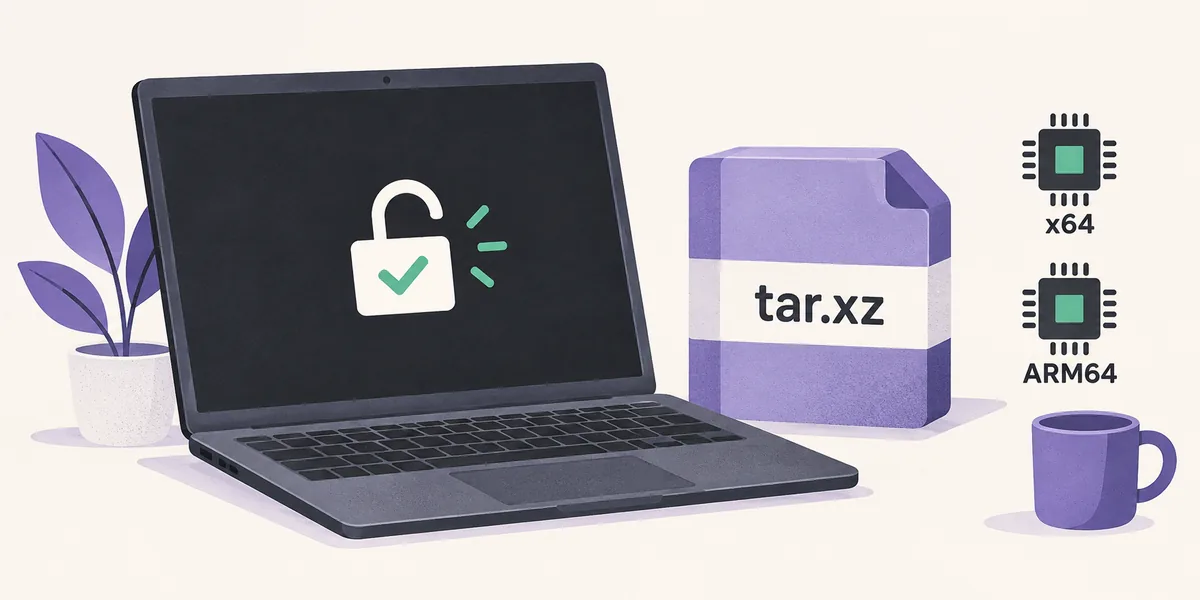
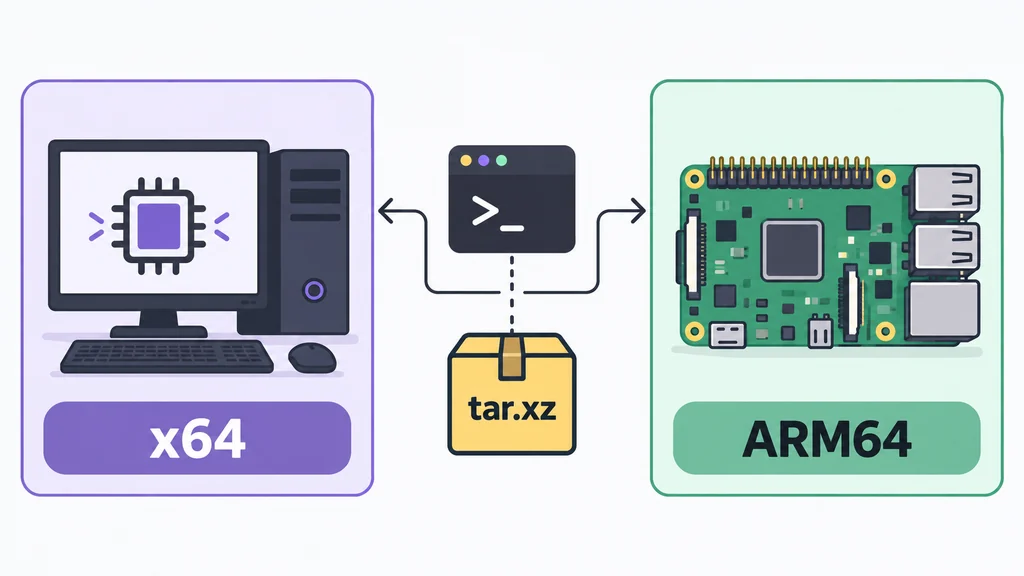
AssetRipper pour Linux est distribué pour deux familles de processeurs. Choisissez x64 sur la plupart des ordinateurs de bureau, portables et machines virtuelles équipés d’Intel ou d’AMD. Choisissez ARM64 sur une carte de type Raspberry Pi, un serveur ARM ou une autre machine Linux dont l’architecture indique aarch64. Le nom de la distribution — Ubuntu, Debian, Fedora, Arch ou autre — ne suffit pas à déterminer l’archive.
Avant de télécharger, exécutez uname -m : x86_64 correspond à x64, tandis que aarch64 ou arm64 correspond à ARM64. Les métadonnées officielles 2.0.0 indiquent 29,4 Mo pour AssetRipper_linux_x64.tar.xz et 26,2 Mo pour AssetRipper_linux_arm64.tar.xz. L’asset ARM64 a réussi le contrôle direct dans cet environnement ; la carte x64 conserve le lien de repli vers la page officielle, car son test CDN a expiré.
| Version | À choisir si | Archive et remarque |
|---|---|---|
| Linux x64 | La machine indique x86_64 ; Intel et AMD sont courants. | AssetRipper_linux_x64.tar.xz · 29,4 Mo |
| Linux ARM64 | La machine indique aarch64 ou arm64. | AssetRipper_linux_arm64.tar.xz · 26,2 Mo |
Comment installer AssetRipper sous Linux
Sous Linux, l’installation consiste généralement à extraire une archive plutôt qu’à utiliser un gestionnaire de paquets. Le release contient le binaire et les bibliothèques natives qui l’accompagnent : gardez donc le dossier complet ensemble. Enregistrez-le dans un emplacement que vous contrôlez, par exemple ~/Applications/AssetRipper/2.0.0, et évitez de lancer un seul fichier depuis un aperçu d’archive ou de déplacer les bibliothèques.
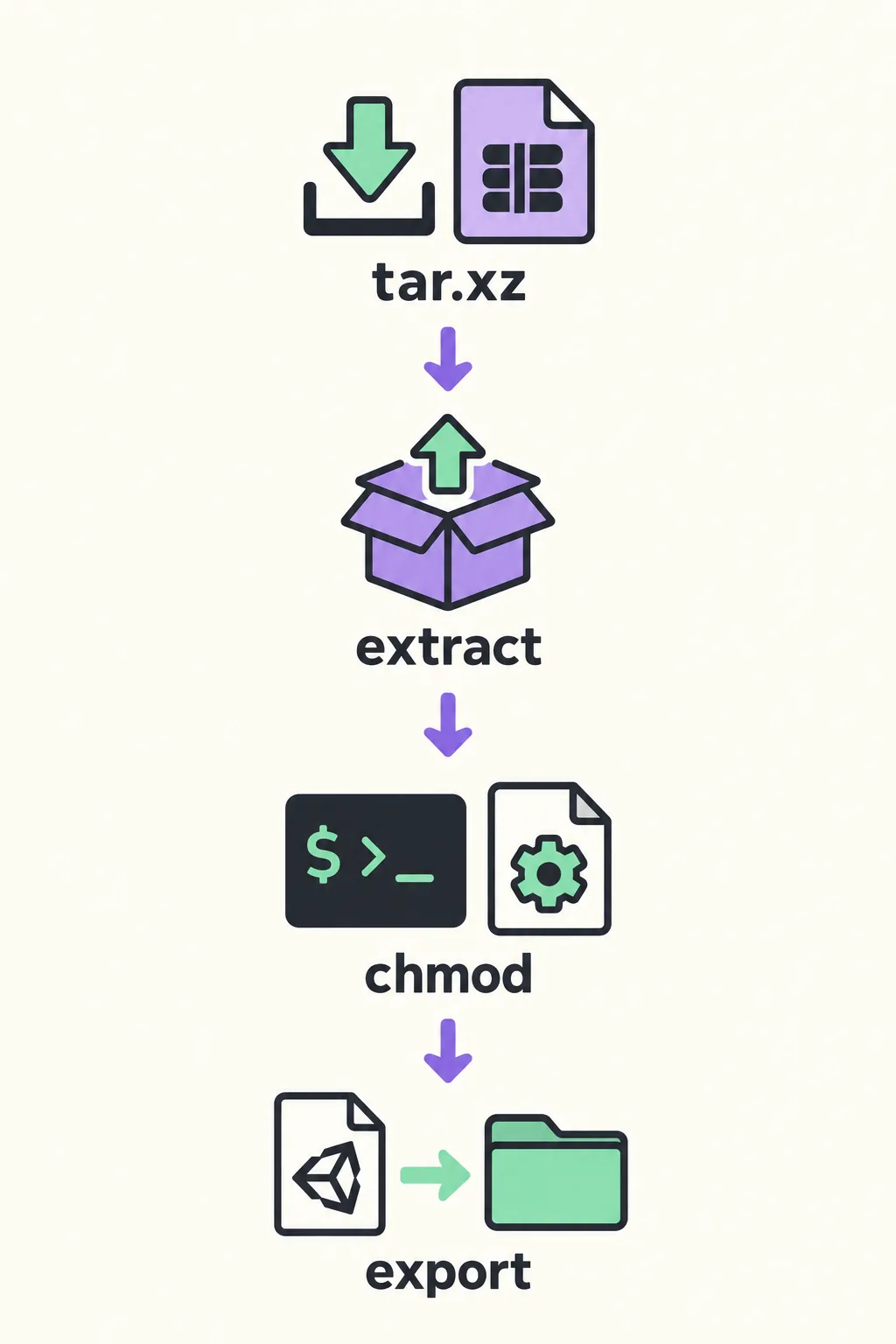
Créez une destination neuve, extrayez l’archive tar.xz avec un outil qui comprend tar et xz, puis inspectez le résultat avant le lancement. Une extraction complète doit laisser le binaire AssetRipper avec les fichiers fournis par le release. Si le gestionnaire de fichiers masque les extensions, utilisez le terminal pour voir le vrai nom et les droits.
Vérifier
Confirmez x86_64 ou aarch64 avec uname -m et choisissez l’asset officiel correspondant.
Créer
Créez un dossier local accessible en écriture pour la version testée et gardez l’archive originale à proximité.
Extraire
Utilisez tar -xJf avec le nom exact, ou un gestionnaire fiable qui conserve tout le dossier.
Inspecter
Listez les fichiers et vérifiez que le binaire reste avec ses bibliothèques natives.
Lancer
Lancez le binaire depuis le dossier extrait, puis testez une petite entrée Unity autorisée.
Lancer le binaire AssetRipper depuis un terminal
Entrez dans le dossier extrait et lancez le nom exact du binaire AssetRipper. Le préfixe ./ est important, car Linux ne recherche généralement pas les exécutables dans le dossier courant. Si le shell affiche Permission denied, ajoutez le droit d’exécution au fichier officiel que vous avez téléchargé, puis relancez-le depuis le même dossier.
Ne commencez pas par sudo : cela peut changer les propriétaires et masquer une erreur de droits. Utilisez un chemin local court, gardez le terminal ouvert pour noter les messages et distinguez X11/Wayland de la lecture des données Unity.
- Gardez le terminal ouvert jusqu’à l’affichage de la fenêtre principale ou d’une erreur utile.
- Utilisez file ./AssetRipper et uname -m si une architecture incorrecte est suspectée.
- N’installez pas de binaires tiers aléatoires pour compenser une source de release incertaine.
- Notez la commande, le chemin, la session graphique et le message exact avant de modifier plusieurs variables.
cd ~/Applications/AssetRipper/2.0.0 && chmod +x AssetRipper && ./AssetRipperCorriger les erreurs de droits et de bibliothèques Linux
Les messages de lancement Linux indiquent souvent une limite différente de l’absence de fichiers chargés. Permission denied concerne généralement le bit d’exécution ou un dossier impossible à parcourir. No such file or directory peut signaler une extraction incomplète, un mauvais chemin ou une dépendance du chargeur natif introuvable, même lorsque le fichier principal semble présent.
Si le binaire démarre mais qu’aucune fenêtre n’apparaît, vérifiez que vous êtes dans une session de bureau avec un affichage disponible et non dans une session SSH sans transfert graphique. Si la fenêtre s’ouvre et qu’AssetRipper ne trouve aucun fichier, arrêtez de modifier les droits Linux : examinez plutôt le dossier choisi, le type de fichier, l’indice de version Unity, le chiffrement, la compression et les dépendances.
Permission denied
Cause probable : Le binaire n’est pas exécutable ou le dossier est monté avec des droits restrictifs.
À essayer : Utilisez chmod +x sur le binaire officiel, choisissez un dossier local accessible en écriture et réessayez sans sudo.
No such file or directory
Cause probable : L’extraction est partielle, le chemin comporte une erreur ou une dépendance du chargeur manque.
À essayer : Listez le dossier, extrayez à nouveau l’archive complète et notez le nom et la sortie exacts.
La commande se termine sans fenêtre
Cause probable : Le processus est peut-être hors session graphique ou l’affichage n’est pas disponible.
À essayer : Lancez-le depuis un terminal du bureau et comparez le message avant d’examiner les fichiers Unity.
AssetRipper s’ouvre mais ne trouve aucun fichier
Cause probable : Le chemin peut être trop haut, non pris en charge, chiffré ou privé de données liées.
À essayer : Testez un petit fichier Unity ou bundle autorisé, puis suivez les vérifications d’entrée.
- Gardez la page officielle du release lorsqu’un téléchargement ou un nom ne peut pas être vérifié par CDN.
- Ne mélangez pas les fichiers de versions différentes dans le même dossier extrait.
- Ne confondez pas l’absence de session graphique avec un échec du parseur AssetRipper.
- Conservez l’erreur de terminal la plus utile et retirez les chemins privés avant de la partager.
Tester une petite entrée Unity avant l’export
Une fois AssetRipper lancé, traitez la première entrée comme un test contrôlé de compatibilité. Utilisez un fichier Unity sérialisé, un asset bundle ou un petit dossier de projet que vous possédez ou que vous êtes autorisé à examiner. Charger un répertoire de jeu complet dès le début peut mélanger droits Linux, dépendances absentes, données non prises en charge et forte demande mémoire.
Choisissez un nouveau dossier de sortie et ne modifiez pas l’entrée originale. Commencez par le mode d’export le plus simple, examinez les fichiers produits, puis ajoutez des ressources liées seulement lorsque le résultat révèle une dépendance. Linux ne supprime pas les limites du parseur : version Unity, compression, chiffrement, emballage personnalisé, shaders, matériaux et bundles manquants peuvent encore donner un export incomplet après un lancement réussi.
Utilisez des chemins Linux ordinaires, citez ceux qui contiennent des espaces et évitez les dossiers protégés ou synchronisés au premier test. Notez archive, architecture, entrée, sortie et avertissements pour choisir le guide suivant.
- Utilisez uniquement une entrée autorisée et gardez la copie originale intacte.
- Notez AssetRipper 2.0.0, l’architecture Linux, la distribution et le chemin exact.
- Si aucun fichier ne se charge, vérifiez le niveau du dossier et testez un fichier ou bundle plus petit.
- Si des textures ou matériaux manquent, cherchez les ressources liées avant de déclarer l’export corrompu.
Vérifications Linux avant un rapport d’erreur
Avant de signaler un problème, distinguez le lancement du chargement ou de l’export. Le premier concerne archive, extraction, droits, bibliothèques ou session graphique ; le second concerne chemin, données Unity, dépendances ou compatibilité.
Un rapport Linux reproductible indique version, résultat de uname -m, distribution, archive, lieu d’extraction, commande, état de la fenêtre, entrée, sortie et avertissement clé. Retirez les données privées avant de partager logs ou captures.
- Confirmez que l’archive correspond à x86_64 ou aarch64 au lieu de deviner d’après la distribution.
- Vérifiez que le dossier complet est extrait et que le binaire est exécutable.
- Lancez depuis un chemin de bureau accessible en écriture et gardez l’archive originale pour comparer.
- Testez une petite entrée Unity autorisée avant de sélectionner un grand répertoire.
- Notez si le problème survient avant le lancement, pendant le chargement ou durant l’export.
- Pointez vers la page officielle du release lorsqu’un fichier direct ou un miroir ne peut pas être vérifié.
uname -m && file ./AssetRipperQuestions sur AssetRipper pour Linux
AssetRipper fonctionne-t-il sous Linux ?
Le release officiel 2.0.0 propose des archives tar.xz Linux x64 et Linux ARM64. La session de bureau, les bibliothèques natives, l’architecture et l’entrée Unity influencent aussi le résultat.
Quel fichier AssetRipper Linux dois-je télécharger ?
Exécutez uname -m. Utilisez AssetRipper_linux_x64.tar.xz pour x86_64 et AssetRipper_linux_arm64.tar.xz pour aarch64 ou arm64.
Comment extraire AssetRipper_linux_x64.tar.xz ?
Créez un dossier neuf et exécutez tar -xJf avec le nom exact, ou utilisez un gestionnaire fiable qui conserve tous les fichiers du dossier publié.
Pourquoi Linux affiche-t-il Permission denied ?
Le binaire extrait n’a peut-être pas le droit d’exécution. Utilisez chmod +x sur le binaire officiel, dans un dossier local accessible en écriture, puis réessayez sans sudo.
Pourquoi AssetRipper s’ouvre mais indique qu’aucun fichier n’est chargé ?
Le lancement Linux peut déjà fonctionner. Avec une petite entrée autorisée, vérifiez le niveau du dossier, le type de fichier, l’indice de version Unity, le chiffrement, la compression et les dépendances.
Le téléchargement direct Linux est-il toujours disponible ?
Non. Ce site affiche le bouton direct uniquement lorsque le contrôle du fichier réussit. Sinon, utilisez la page GitHub officielle, qui reste la source de référence de l’asset actuel.