
Quale build di AssetRipper per Linux scaricare?
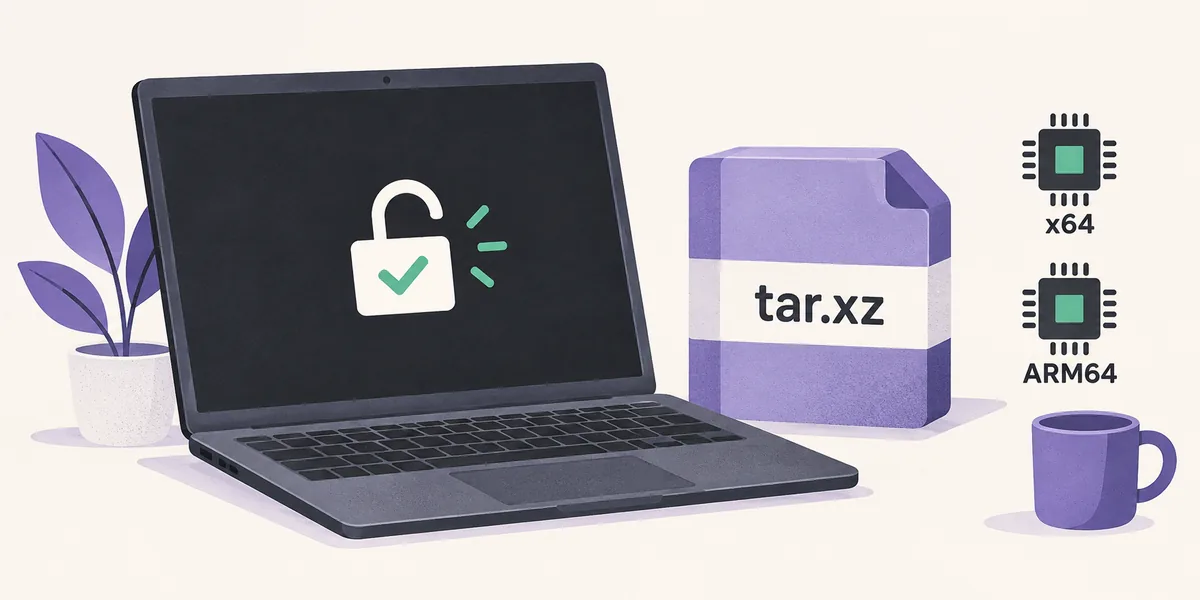
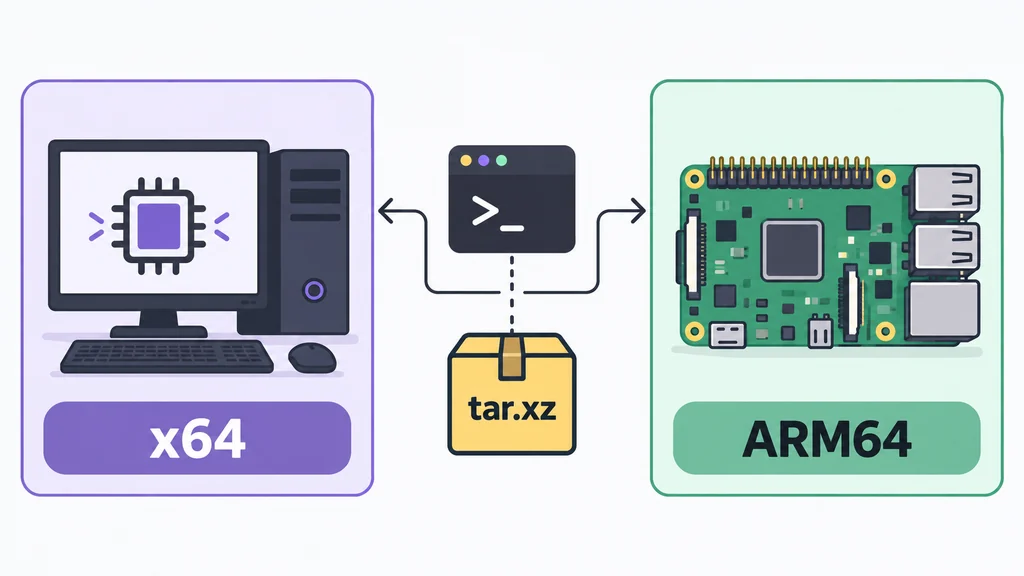
AssetRipper per Linux è distribuito per due famiglie di processori. Scegli x64 sulla maggior parte dei desktop, portatili e macchine virtuali con Intel o AMD. Scegli ARM64 su una scheda simile a Raspberry Pi, su un server ARM o su un altro computer Linux la cui architettura indica aarch64. Il nome della distribuzione — Ubuntu, Debian, Fedora, Arch o un’altra — non basta a determinare l’archivio.
Prima del download esegui uname -m: x86_64 corrisponde a x64, mentre aarch64 o arm64 corrisponde ad ARM64. I metadati ufficiali 2.0.0 indicano 29,4 MB per AssetRipper_linux_x64.tar.xz e 26,2 MB per AssetRipper_linux_arm64.tar.xz. L’asset ARM64 ha superato la verifica diretta in questo ambiente; la scheda x64 mantiene il fallback alla pagina ufficiale perché il test CDN è scaduto.
| Build | Sceglila quando | Archivio e nota |
|---|---|---|
| Linux x64 | La macchina indica x86_64; Intel e AMD sono comuni. | AssetRipper_linux_x64.tar.xz · 29,4 MB |
| Linux ARM64 | La macchina indica aarch64 o arm64. | AssetRipper_linux_arm64.tar.xz · 26,2 MB |
Come installare AssetRipper su Linux
Su Linux l’installazione è normalmente un’estrazione, non un’installazione con il gestore dei pacchetti. Il release contiene l’eseguibile e le librerie native che lo accompagnano, quindi mantieni insieme la cartella completa. Salvala in una posizione che controlli, per esempio ~/Applications/AssetRipper/2.0.0, ed evita di avviare un solo file dall’anteprima dell’archivio o di spostare le librerie lontano dal binario.
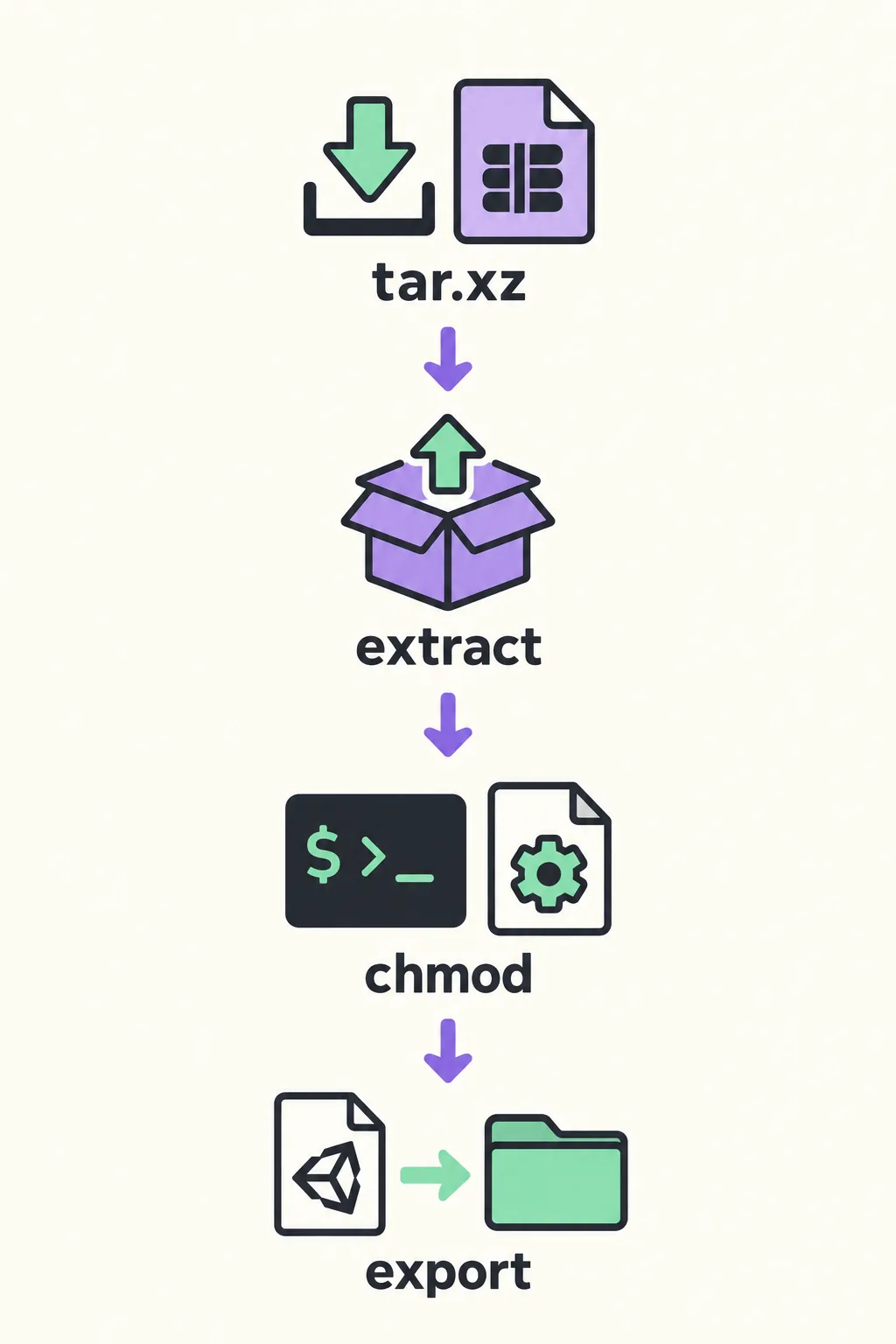
Crea una destinazione nuova, estrai l’archivio tar.xz con uno strumento che supporti tar e xz e controlla il risultato prima dell’avvio. Dopo un’estrazione completa il binario AssetRipper dovrebbe trovarsi accanto ai file distribuiti nel release. Se il gestore file nasconde le estensioni, usa il terminale per vedere il nome reale e i permessi.
Verifica
Conferma x86_64 o aarch64 con uname -m e scegli l’archivio ufficiale corrispondente.
Crea
Prepara una cartella locale scrivibile per la versione testata e conserva vicino l’archivio originale.
Estrai
Esegui tar -xJf con il nome esatto o usa un gestore affidabile che conservi tutta la cartella.
Controlla
Elenca i file e verifica che il binario resti accanto alle librerie native.
Avvia
Esegui il binario dalla cartella estratta e prova un piccolo input Unity autorizzato.
Avviare il binario AssetRipper dal terminale
Entra nella cartella estratta ed esegui il nome esatto del binario AssetRipper. Il prefisso ./ è importante perché Linux normalmente non cerca gli eseguibili nella cartella corrente. Se la shell mostra Permission denied, aggiungi il permesso di esecuzione al file ufficiale che hai scaricato intenzionalmente e avvialo di nuovo dalla stessa cartella.
Non iniziare con sudo. Un avvio come root può cambiare il proprietario dei file, nascondere un normale errore di permessi e rendere più difficile esaminare l’output. Usa un percorso locale breve e lascia aperto il terminale al primo avvio per registrare messaggi su librerie, display o avvio. Una sessione grafica X11 o Wayland è un problema diverso dalla capacità del parser di leggere dati Unity.
- Tieni aperto il terminale finché compare la finestra principale o un errore utile.
- Usa file ./AssetRipper e uname -m quando sospetti un’architettura non corretta.
- Non installare binari casuali di terze parti per aggirare una fonte di release poco chiara.
- Registra comando, percorso, sessione grafica e messaggio esatto prima di cambiare più variabili.
cd ~/Applications/AssetRipper/2.0.0 && chmod +x AssetRipper && ./AssetRipperRisolvere errori di permessi e librerie su Linux
I messaggi di avvio Linux indicano spesso un limite diverso dal messaggio che segnala l’assenza di file caricati. Permission denied riguarda di solito il bit di esecuzione o una cartella non attraversabile. No such file or directory può indicare un’estrazione incompleta, un percorso errato o una dipendenza del loader nativo mancante, anche quando il file principale sembra esistere.
Se il binario si avvia ma non compare nessuna finestra, controlla di essere in una sessione desktop con un display disponibile e non in SSH senza inoltro grafico. Se la finestra si apre e AssetRipper non trova file, smetti di cambiare i permessi Linux e controlla invece la cartella scelta, il tipo di file, l’indizio della versione Unity, la cifratura, la compressione e le dipendenze.
Permission denied
Causa probabile: Il binario non è eseguibile o la cartella è montata con permessi restrittivi.
Prova questo: Usa chmod +x sul binario ufficiale, scegli una cartella locale scrivibile e riprova senza sudo.
No such file or directory
Causa probabile: L’estrazione è parziale, il percorso è errato o manca una dipendenza del loader.
Prova questo: Elenca la cartella, estrai di nuovo l’archivio completo e registra nome e output esatti.
Il comando termina senza aprire una finestra
Causa probabile: Il processo può essere fuori da una sessione grafica o senza accesso al display.
Prova questo: Avvia dal terminale del desktop e confronta il messaggio prima di analizzare i file Unity.
AssetRipper si apre ma non trova file
Causa probabile: Il percorso può essere troppo alto, non supportato, cifrato o privo di dati collegati.
Prova questo: Prova un file Unity o bundle piccolo e autorizzato e segui i controlli sull’input.
- Mantieni la pagina ufficiale del release quando download o nome non possono essere verificati dal CDN.
- Non mescolare file di versioni diverse nella stessa cartella estratta.
- Non confondere l’assenza di una sessione grafica con un errore del parser AssetRipper.
- Conserva l’errore di terminale più utile e rimuovi i percorsi privati prima di condividerlo.
Provare un piccolo input Unity prima dell’esportazione
Dopo l’avvio di AssetRipper, tratta il primo input come un test controllato di compatibilità. Usa un file Unity serializzato, un asset bundle o una piccola cartella di progetto che possiedi o che sei autorizzato ad analizzare. Caricare subito una directory di gioco completa può mescolare permessi della piattaforma, dipendenze mancanti, dati incompatibili e una grande richiesta di memoria.
Scegli una nuova cartella di output e non modificare l’input originale. Inizia con la modalità di esportazione più semplice, esamina i file creati e aggiungi risorse collegate solo quando il risultato mostra una dipendenza. Linux non elimina i limiti del parser: versione Unity, compressione, cifratura, pacchetti personalizzati, shader, materiali e bundle mancanti possono ancora produrre un’esportazione incompleta dopo un avvio riuscito.
Usa percorsi Linux normali durante il test iniziale. Metti tra virgolette un percorso con spazi, evita cartelle protette o sincronizzate finché il flusso non funziona e annota nome dell’archivio, architettura, tipo di input, destinazione e avvisi. Questa nota aiuta a capire se il passo successivo appartiene a questa guida, alla guida Unity o alla risoluzione dei problemi.
- Usa soltanto un input autorizzato e lascia intatta la copia originale.
- Registra AssetRipper 2.0.0, architettura Linux, distribuzione e percorso esatto.
- Se non si carica nulla, controlla il livello della cartella e prova un file o bundle più piccolo.
- Se mancano texture o materiali, cerca le risorse collegate prima di definire corrotta l’esportazione.
Controlli Linux prima di segnalare un errore
Prima di aprire un issue, separa un errore di avvio da un errore di caricamento o esportazione. Un errore di avvio avviene prima della finestra normale e riguarda scelta dell’archivio, estrazione, permesso di esecuzione, librerie native o sessione grafica. Un errore di caricamento avviene dopo l’avvio e riguarda percorso scelto, dati Unity, dipendenze o supporto del parser.
Un buon rapporto Linux è breve ma riproducibile. Includi versione, architettura restituita da uname -m, distribuzione, nome dell’archivio, posizione di estrazione, comando esatto, apertura o meno della finestra, tipo di input, modalità di output e l’avviso minimo che spiega il problema. Rimuovi nomi utente, progetti e percorsi privati prima di pubblicare log o immagini.
- Conferma che l’archivio corrisponda a x86_64 o aarch64 invece di dedurlo dalla distribuzione.
- Controlla che la cartella completa sia stata estratta e che il binario sia eseguibile.
- Avvia da un percorso desktop scrivibile e conserva l’archivio originale per il confronto.
- Prova un piccolo input Unity autorizzato prima di scegliere una directory grande.
- Annota se il problema è comparso prima dell’avvio, durante il caricamento o nell’esportazione.
- Indica la pagina ufficiale del release quando un file diretto o un mirror non è verificabile.
uname -m && file ./AssetRipperDomande su AssetRipper per Linux
AssetRipper funziona su Linux?
Il release ufficiale 2.0.0 offre archivi tar.xz per Linux x64 e Linux ARM64. Sessione desktop, librerie native, architettura e input Unity influenzano comunque il risultato.
Quale file AssetRipper per Linux devo scaricare?
Esegui uname -m. Usa AssetRipper_linux_x64.tar.xz per x86_64 e AssetRipper_linux_arm64.tar.xz per aarch64 o arm64.
Come estraggo AssetRipper_linux_x64.tar.xz?
Crea una cartella nuova ed esegui tar -xJf con il nome esatto oppure usa un gestore affidabile che conservi tutti i file della cartella pubblicata.
Perché Linux mostra Permission denied?
Il binario estratto potrebbe non avere il permesso di esecuzione. Usa chmod +x sul binario ufficiale in una cartella locale scrivibile e riprova senza sudo.
Perché AssetRipper si apre ma non trova file su Linux?
L’avvio Linux potrebbe essere già riuscito. Con un piccolo input autorizzato controlla livello della cartella, tipo di file, indizio della versione Unity, cifratura, compressione e dipendenze.
Il download diretto Linux è sempre disponibile?
No. Questo sito mostra il pulsante diretto solo quando il controllo del file riesce. Altrimenti usa la pagina GitHub ufficiale, che resta la fonte di riferimento per l’asset attuale.