
Guia prático sobre a inicialização no macOS · seção 1
Na seção “a inicialização no macOS”, AssetRipper no macOS: guia de inicialização deve ser entendido como uma decisão de fluxo, não como uma promessa universal. Primeiro identifique a entrada real, a versão do Unity e o resultado desejado. AssetRipper no macOS pode se comportar de forma diferente conforme o contêiner, as dependências e os metadados. Registrar esses dados antes de trocar de ferramenta facilita explicar e repetir o teste.
| Aspecto | Quando usar | O que conferir |
|---|---|---|
| a inicialização no macOS: opção 1 | a inicialização no macOS | Guarde o arquivo original e trabalhe em uma cópia separada. |
| a inicialização no macOS: opção 2 | a inicialização no macOS | Registre as versões do AssetRipper, Unity, sistema e tipo de entrada. |
Guia prático sobre a inicialização no macOS · seção 2
Preparar a origem
Para a inicialização no macOS, este passo ajuda a repetir o teste. Use a menor entrada autorizada, mantenha os nomes originais e registre cada aviso antes de continuar.
Conferir a entrada
Para a inicialização no macOS, este passo ajuda a repetir o teste. Use a menor entrada autorizada, mantenha os nomes originais e registre cada aviso antes de continuar.
Carregar aos poucos
Para a inicialização no macOS, este passo ajuda a repetir o teste. Use a menor entrada autorizada, mantenha os nomes originais e registre cada aviso antes de continuar.
Validar o resultado
Para a inicialização no macOS, este passo ajuda a repetir o teste. Use a menor entrada autorizada, mantenha os nomes originais e registre cada aviso antes de continuar.
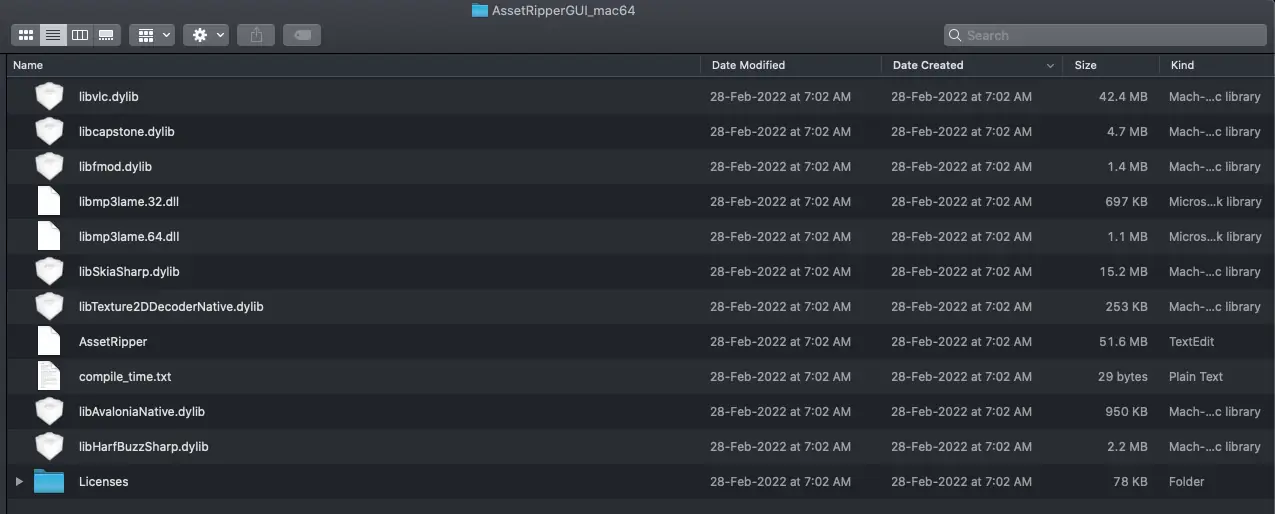
Guia prático sobre a inicialização no macOS · seção 3
Na seção “a inicialização no macOS”, AssetRipper no macOS: guia de inicialização deve ser entendido como uma decisão de fluxo, não como uma promessa universal. Primeiro identifique a entrada real, a versão do Unity e o resultado desejado. AssetRipper no macOS pode se comportar de forma diferente conforme o contêiner, as dependências e os metadados. Registrar esses dados antes de trocar de ferramenta facilita explicar e repetir o teste.
Um método confiável para a inicialização no macOS começa com uma cópia de trabalho e uma pasta de saída separada. Preserve os nomes e o arquivo de origem até confirmar que o resultado serve. Teste uma entrada pequena antes de incluir cenas, recursos compartilhados ou diretórios completos. Essa ordem reduz o ruído, mostra dependências ausentes e diferencia uma limitação do formato de uma configuração incorreta.
chmod +x AssetRipperGuia prático sobre a inicialização no macOS · seção 4
Na seção “a inicialização no macOS”, AssetRipper no macOS: guia de inicialização deve ser entendido como uma decisão de fluxo, não como uma promessa universal. Primeiro identifique a entrada real, a versão do Unity e o resultado desejado. AssetRipper no macOS pode se comportar de forma diferente conforme o contêiner, as dependências e os metadados. Registrar esses dados antes de trocar de ferramenta facilita explicar e repetir o teste.
Um método confiável para a inicialização no macOS começa com uma cópia de trabalho e uma pasta de saída separada. Preserve os nomes e o arquivo de origem até confirmar que o resultado serve. Teste uma entrada pequena antes de incluir cenas, recursos compartilhados ou diretórios completos. Essa ordem reduz o ruído, mostra dependências ausentes e diferencia uma limitação do formato de uma configuração incorreta.
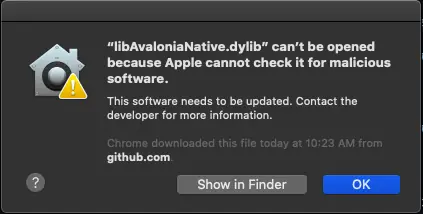
Guia prático sobre a inicialização no macOS · seção 5
Na seção “a inicialização no macOS”, AssetRipper no macOS: guia de inicialização deve ser entendido como uma decisão de fluxo, não como uma promessa universal. Primeiro identifique a entrada real, a versão do Unity e o resultado desejado. AssetRipper no macOS pode se comportar de forma diferente conforme o contêiner, as dependências e os metadados. Registrar esses dados antes de trocar de ferramenta facilita explicar e repetir o teste.
Um método confiável para a inicialização no macOS começa com uma cópia de trabalho e uma pasta de saída separada. Preserve os nomes e o arquivo de origem até confirmar que o resultado serve. Teste uma entrada pequena antes de incluir cenas, recursos compartilhados ou diretórios completos. Essa ordem reduz o ruído, mostra dependências ausentes e diferencia uma limitação do formato de uma configuração incorreta.
Se o resultado associado a a inicialização no macOS estiver incompleto, não conclua imediatamente que todo o projeto é incompatível. Revise a versão, o nível da pasta, os avisos do parser e os arquivos reconhecidos. Um modelo vazio, uma textura ausente e uma referência quebrada podem ter causas diferentes. Descrever o sintoma exato ajuda a escolher o próximo teste sem repetir uma exportação grande às cegas.
A documentação de AssetRipper no macOS: guia de inicialização deve levar a uma decisão reproduzível. Anote sistema operacional, build do AssetRipper, tipo de arquivo, objetivo da saída e sua autorização sobre o conteúdo. Depois altere uma variável, salve o resultado e compare. Uma diferença pode indicar incompatibilidade de versão, dependência ausente ou uma pasta escolhida de forma ampla demais.
O objetivo deste guia de AssetRipper no macOS é produzir um resultado verificável, não prometer compatibilidade total. Use a fonte oficial, mantenha as proteções do dispositivo ativas e valide os arquivos extraídos. Registre o que funcionou e também o erro e o limite técnico quando falhar, para que a próxima tentativa seja mais segura.
Na seção “a inicialização no macOS”, AssetRipper no macOS: guia de inicialização deve ser entendido como uma decisão de fluxo, não como uma promessa universal. Primeiro identifique a entrada real, a versão do Unity e o resultado desejado. AssetRipper no macOS pode se comportar de forma diferente conforme o contêiner, as dependências e os metadados. Registrar esses dados antes de trocar de ferramenta facilita explicar e repetir o teste.
Um método confiável para a inicialização no macOS começa com uma cópia de trabalho e uma pasta de saída separada. Preserve os nomes e o arquivo de origem até confirmar que o resultado serve. Teste uma entrada pequena antes de incluir cenas, recursos compartilhados ou diretórios completos. Essa ordem reduz o ruído, mostra dependências ausentes e diferencia uma limitação do formato de uma configuração incorreta.
- Guarde o arquivo original e trabalhe em uma cópia separada.
- Registre as versões do AssetRipper, Unity, sistema e tipo de entrada.
- Teste um caso pequeno antes de adicionar dependências ou exportar tudo.
- Salve o resultado e os avisos para comparar outro build.
Perguntas sobre AssetRipper no macOS
Por onde começo com AssetRipper no macOS?
Para a inicialização no macOS, comece com a versão estável, uma entrada pequena e uma pasta de saída separada. Confirme a compatibilidade real e respeite as permissões de uso.
O que conferir se AssetRipper no macOS não reconhece o arquivo?
Para a inicialização no macOS, comece com a versão estável, uma entrada pequena e uma pasta de saída separada. Confirme a compatibilidade real e respeite as permissões de uso.
Que resultado posso esperar de AssetRipper no macOS?
Para a inicialização no macOS, comece com a versão estável, uma entrada pequena e uma pasta de saída separada. Confirme a compatibilidade real e respeite as permissões de uso.
Posso usar o resultado de AssetRipper no macOS de forma autorizada?
Para a inicialização no macOS, comece com a versão estável, uma entrada pequena e uma pasta de saída separada. Confirme a compatibilidade real e respeite as permissões de uso.