
AssetRipper ne charge aucun fichier : vérifier l’état de l’analyse
Après avoir choisi une entrée, notez si AssetRipper termine ou continue son traitement. Un résultat final « No files loaded » oriente vers l’emplacement sélectionné ou le type de données ; une phase qui évolue ne prouve pas que le dossier est vide. Conservez l’état affiché avant de redémarrer. Le symptôme « AssetRipper ne charge aucun fichier » peut être une pause ou un résultat terminé.
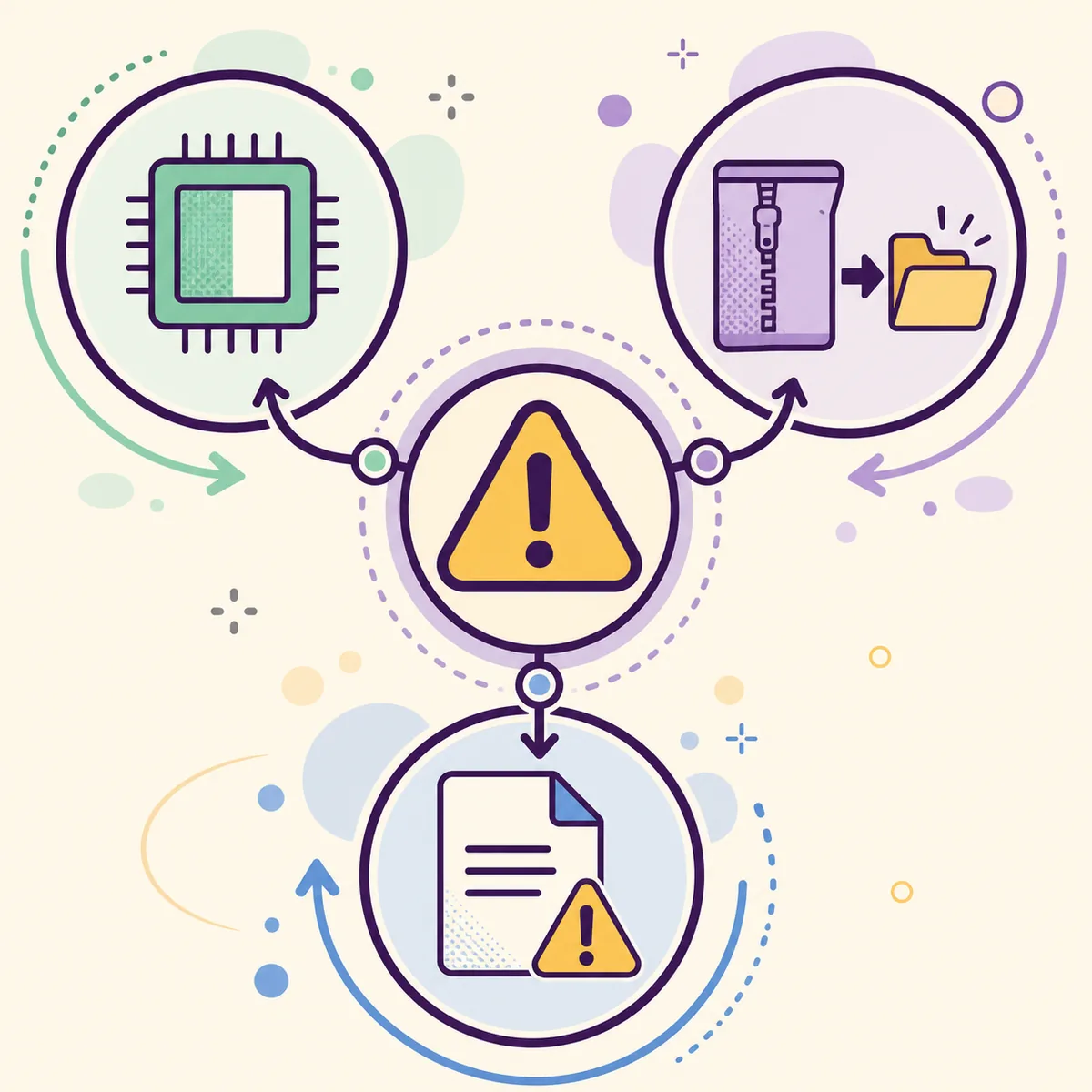
Distinguez trois étapes : la sélection du dossier précède la reconnaissance des données ; une erreur de lecture survient après l’accès à un fichier ; un plantage à l’export se produit après le chargement. Ces cas demandent des éléments différents : une consigne d’export ne résoudra pas une entrée vide.
Le tableau sert à choisir le prochain contrôle, pas à établir un diagnostic à lui seul. Le message, le chemin sélectionné et un essai réduit sont plus parlants ensemble que le nom du dossier ou la durée d’attente.
| Observation | Ce qu’elle indique | Vérification suivante |
|---|---|---|
| No files loaded après la fin | Aucun résultat reconnu n’est affiché | Vérifier le chemin et essayer une entrée connue |
| Le traitement continue | L’application peut encore travailler | Noter la phase et voir si elle évolue |
| Erreur de lecture d’un fichier assets | Un fichier a été atteint mais pas lu | Consulter le guide des erreurs de lecture et garder le journal |
| L’application se ferme pendant l’export | Le problème survient après le chargement | Consulter les vérifications de plantage et noter les ressources |
Vérifier le dossier choisi et son contenu immédiat
Le nom d’un dossier ne garantit pas que son contenu soit reconnu par AssetRipper. Le niveau supérieur peut contenir des lanceurs, de la documentation, des sous-dossiers par plateforme ou une archive, tandis que les données Unity se trouvent plus bas. Examinez le contenu avant d’essayer un autre build. Pour « AssetRipper ne charge aucun fichier », vérifiez d’abord le chemin.
Suivez une branche à la fois et notez précisément le chemin testé. Des noms comme Data, Content ou StreamingAssets sont des indices, pas une organisation universelle : chaque projet range ses fichiers différemment. N’examinez que des données que vous êtes autorisé à inspecter.
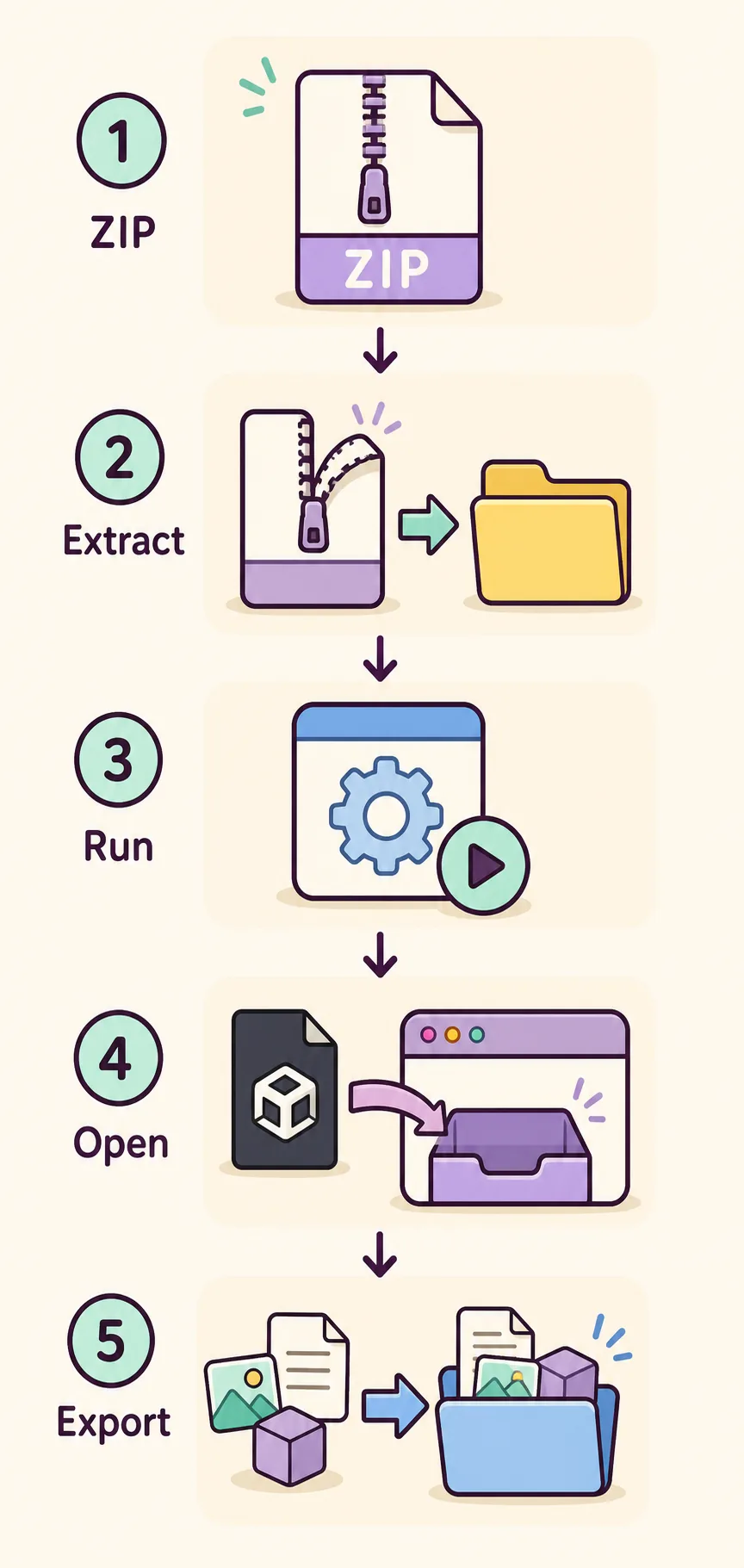
L’illustration ci-dessous résume une séquence générale d’extraction, de lancement et de sélection. C’est un visuel éditorial, pas une capture de l’application ni une structure de dossiers obligatoire.
Noter le chemin sélectionné
Notez le fichier ou le dossier choisi ainsi que son parent. Écartez les noms de compte et autres détails privés d’un rapport public.
Regarder un niveau au-dessus et au-dessous
Vérifiez s’il y a des fichiers ou seulement des sous-dossiers. Si les données sont plus bas, essayez cet emplacement précis plutôt qu’un parent trop large.
Choisir une entrée connue
Utilisez un petit fichier ou dossier d’un build Unity que vous avez le droit d’examiner. Une image, un lanceur ou un fichier README n’est pas forcément une entrée utile.
Ne changer que la sélection
Refaites l’essai avec le chemin précis en gardant le même build et les mêmes réglages de sortie.
Extraire entièrement l’archive et garder les fichiers associés ensemble
Si la source est un ZIP ou un autre conteneur, extrayez-la avant de choisir les fichiers. Un explorateur peut afficher le contenu compressé alors que l’application pointe encore vers l’archive elle-même. Extrayez vers un dossier inscriptible, attendez la fin, puis examinez cette copie.
Gardez les fichiers voisins ensemble pour le premier essai. Déplacer un fichier, renommer ses données auxiliaires ou mélanger des builds peut casser des liens dont l’application a besoin. Conservez l’original et travaillez sur une copie propre que vous pourrez retester.
Si l’extraction échoue ou si le dossier semble incomplet, recréez une copie depuis une source autorisée. Le chiffrement, les contrôles d’accès et les protections personnalisées ne sont pas des problèmes de sélection de dossier et ne doivent pas être contournés.
L’élément sélectionné est encore un ZIP ou une archive imbriquée
Cause probable : Les fichiers attendus ne se trouvent peut-être pas encore dans un dossier normal.
À essayer : Extrayez le contenu, attendez la fin de l’opération, puis choisissez le dossier extrait.
Le dossier extrait ne contient que des notes, images ou lanceurs
Cause probable : Ce n’est peut-être pas l’emplacement des données Unity.
À essayer : Examinez les sous-dossiers et testez une entrée autorisée de ce build.
- Gardez l’archive source intacte jusqu’à la réussite d’un petit essai.
- Utilisez un chemin local inscriptible et ne mélangez pas plusieurs builds.
- Notez séparément les erreurs d’extraction et les messages de chargement d’AssetRipper.
Essayer une entrée connue et autorisée dans des conditions contrôlées
Une grande installation peut contenir beaucoup de fichiers inutiles pour l’essai. Commencez par un fichier Unity connu ou un petit dossier de la même source. Si un résultat apparaît, ajoutez une dépendance à la fois. Sinon, gardez l’entrée inchangée et examinez son type et le journal avant d’élargir la sélection.
Pour comparer les essais, gardez le même build d’AssetRipper et la même copie source, avec un dossier de sortie vide. Ne changez qu’une condition à la fois : en changeant simultanément la version, le chemin et les permissions, vous ne saurez pas ce qui a modifié le résultat.
Choisir un test réduit
Prenez un fichier identifiable ou un petit dossier que vous êtes autorisé à examiner. Ne modifiez pas la source.
Préparer une sortie vide
Choisissez un dossier distinct, inscriptible et avec assez d’espace. N’utilisez pas un résultat partiel.
Attendre un état clair
Notez si l’analyse se termine, affiche un avertissement ou reste active. Il n’existe pas de durée universelle ; observez l’état et le journal.
Élargir seulement après le test de base
Si l’essai fonctionne, ajoutez une dépendance et recommencez. S’il échoue, gardez le plus petit exemple reproductible.
Lire le journal avant de changer de build ou de chemin
Avant de redémarrer, sauvegardez le message exact et les lignes pertinentes du journal. Notez le fichier ou le dossier choisi, la fin ou non de l’analyse et tout changement de phase. Une pause et un résultat vide confirmé sont deux observations distinctes.
Un ancien rapport du dépôt officiel décrit un chargement qui restait à l’étape Editor Format Conversion sur une ancienne version. Il illustre un blocage particulier ; il ne prouve pas que les versions actuelles partagent ce défaut ni que patienter suffise toujours. Comparez votre version, votre entrée et votre journal.
Après avoir conservé un point de comparaison, vous pouvez essayer un autre build officiel et lire ses notes. Évitez les miroirs inconnus et ne désactivez pas les protections du système pour forcer le chargement. En comparant les versions pour « AssetRipper ne charge aucun fichier », gardez la même entrée.
Préparer un rapport d’incident utile et prudent
Si la même petite entrée autorisée affiche toujours No files loaded, préparez un rapport que quelqu’un d’autre pourra reproduire. Indiquez la version ou le canal d’AssetRipper, le système et l’architecture, le type général d’entrée, l’étape où le résultat s’arrête, le message exact et un court extrait du journal. Précisez le résultat attendu et ce qui s’est réellement passé. Décrivez « AssetRipper ne charge aucun fichier » avec ces éléments.
Gardez la reproduction réduite et retirez les informations privées. Ne joignez pas de fichiers de jeu propriétaires, d’identifiants, de données de compte, de chemins personnels ni de contenu que vous ne pouvez pas partager. Si l’entrée doit rester privée, décrivez son type et demandez aux mainteneurs quelles preuves peuvent être fournies.
- Version de l’application et canal de publication
- Système d’exploitation et architecture du processeur
- Type de fichier ou de dossier et niveau du chemin sélectionné
- Fin de l’analyse, arrêt ou activité persistante
- Message exact, lignes utiles du journal et résultat d’un essai réduit
Questions sur AssetRipper et les fichiers non chargés
Pourquoi AssetRipper ne charge aucun fichier ?
L’emplacement choisi peut ne pas exposer de données Unity reconnues, le contenu peut être encore dans une archive ou l’analyse peut continuer. Vérifiez l’état et essayez une entrée autorisée avant de changer de build.
Faut-il sélectionner un fichier ou un dossier ?
Suivez le flux d’entrée adapté à votre source et vérifiez que le chemin expose les données pertinentes. Si un dossier parent ne donne rien, essayez un emplacement enfant précis sans changer les autres réglages.
Combien de temps faut-il attendre le chargement ?
Aucune durée ne convient à toutes les entrées. Observez si le statut ou le journal évolue ; s’il reste bloqué sur une phase, sauvegardez ces éléments au lieu de supposer que l’analyse est terminée.
La version la plus récente va-t-elle corriger le problème ?
Ne supposez pas qu’une version corrige votre cas sans consulter ses notes ou refaire le test avec la même entrée. Notez d’abord votre build puis comparez une version officielle dans des conditions identiques.
Puis-je changer de dossier pour ouvrir des fichiers chiffrés ou protégés ?
Non. Choisir un dossier ne permet pas de contourner le chiffrement, le DRM, les contrôles d’accès ou les permissions. Utilisez uniquement des données autorisées et arrêtez-vous si une protection bloque l’accès.
Que faut-il joindre à un rapport ?
Indiquez la version, le système, le type d’entrée, le niveau du dossier, le message exact, quelques lignes du journal et le résultat d’un petit essai. Retirez les chemins personnels et ne joignez aucun fichier que vous ne pouvez pas partager.