

AssetRipper lädt keine Dateien: zuerst den Scanstatus prüfen
Notieren Sie nach der Auswahl, ob AssetRipper den Vorgang beendet oder weiterarbeitet. Ein abgeschlossener Status „No files loaded“ weist auf den gewählten Ort oder den Datentyp hin. Eine sich ändernde Phase beweist dagegen nicht, dass der Ordner leer ist. Halten Sie den angezeigten Status fest, bevor Sie neu starten.
Ordnen Sie den Fehler seiner Phase zu: Die Ordnerauswahl liegt vor der Erkennung, ein Lesefehler tritt nach dem Zugriff auf eine Datei auf, und ein Absturz beim Export geschieht erst nach dem Laden. Dafür braucht es jeweils andere Belege; eine Exportmaßnahme behebt keine leere Eingabe.
Die Tabelle hilft bei der Wahl des nächsten Prüfschritts, ersetzt aber keine Diagnose. Meldung, ausgewählter Pfad und ein kleiner Test sind zusammen aussagekräftiger als ein vertraut klingender Ordnername oder die bisherige Wartezeit.
| Beobachtung | Aussage | Nächste Prüfung |
|---|---|---|
| No files loaded nach Scanende | Es wird kein erkanntes Ergebnis angezeigt | Pfad prüfen und eine bekannte Eingabe testen |
| Der Scan läuft weiter | Die Anwendung verarbeitet möglicherweise noch Daten | Phase notieren und auf Änderungen achten |
| Fehler beim Lesen einer Assets-Datei | Eine Datei wurde erreicht, aber nicht gelesen | Anleitung zum Lesefehler öffnen und Protokoll sichern |
| Absturz während des Exports | Der Fehler liegt nach dem Ladevorgang | Exportfehler prüfen und Ressourcenangaben notieren |
Den ausgewählten Ordner und seine direkten Inhalte prüfen
Der Ordnername sagt nicht aus, ob AssetRipper dessen Inhalt erkennen kann. Auf der obersten Ebene können sich Starter, Dokumentation, Plattformordner oder ein weiteres Archiv befinden, während Unity-Daten tiefer liegen. Sehen Sie sich den Inhalt an, bevor Sie einen anderen Build ausprobieren.
Verfolgen Sie jeweils nur einen Zweig und notieren Sie den getesteten Pfad. Bezeichnungen wie Data, Content oder StreamingAssets sind Hinweise, aber kein allgemeingültiger Aufbau; Projekte ordnen Dateien unterschiedlich. Prüfen Sie nur Daten, zu deren Untersuchung Sie berechtigt sind.
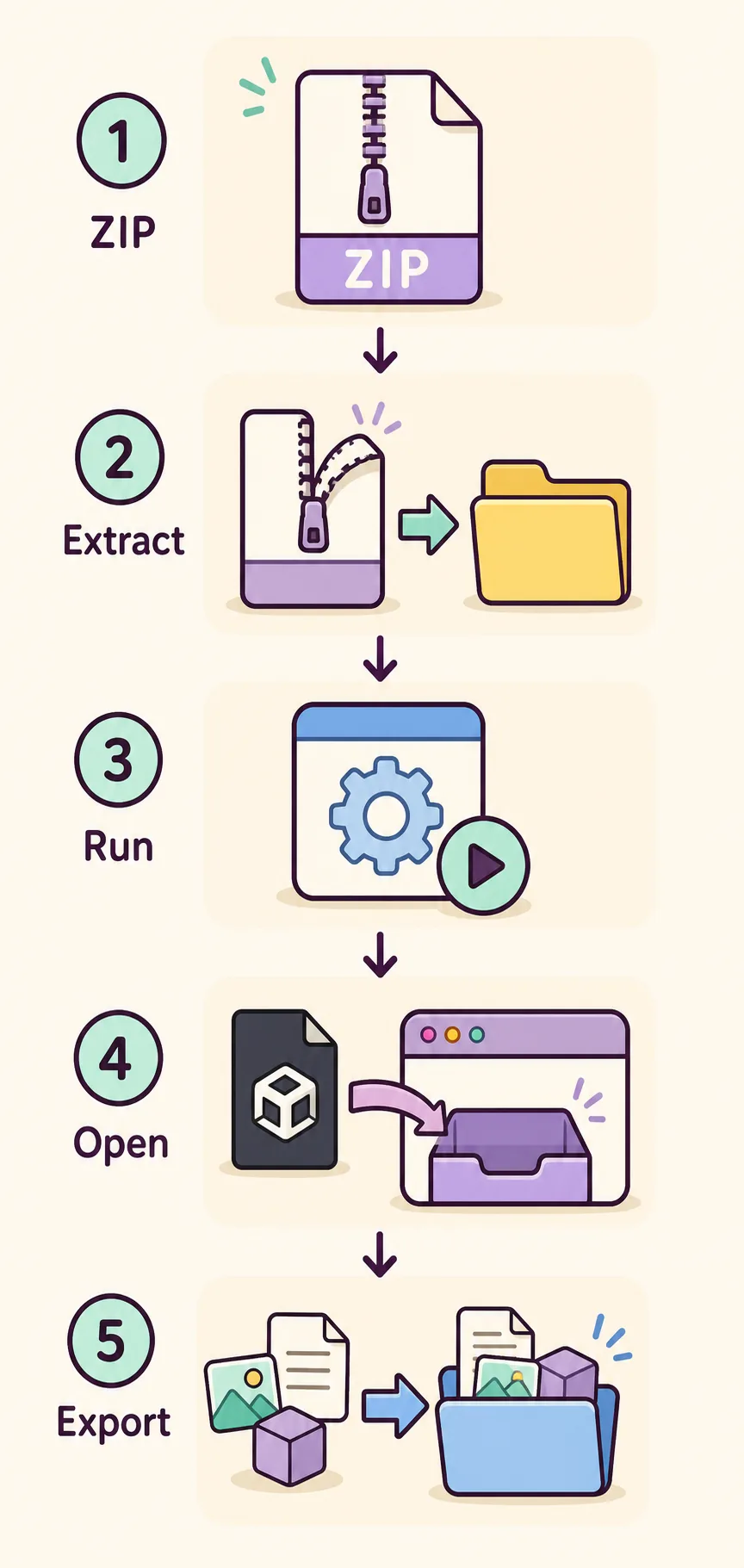
Die folgende Illustration zeigt allgemein Entpacken, Starten und Öffnen. Sie ist eine redaktionelle Grafik, kein AssetRipper-Screenshot und kein verbindlicher Unity-Ordnerplan.
Ausgewählten Pfad notieren
Halten Sie Datei oder Ordner samt übergeordnetem Verzeichnis fest. Entfernen Sie Kontonamen und private Pfadangaben aus öffentlichen Berichten.
Eine Ebene nach oben und unten sehen
Prüfen Sie, ob Dateien oder nur weitere Ordner vorhanden sind. Liegen die Daten tiefer, testen Sie diesen konkreten Unterordner statt eines großen Elternordners.
Eine bekannte Eingabe wählen
Nutzen Sie eine kleine Datei oder einen Ordner aus einem Unity-Build, den Sie untersuchen dürfen. Ein Bild, Starter oder README ist nicht automatisch eine passende Eingabe.
Nur die Auswahl ändern
Wiederholen Sie den Vorgang mit dem genaueren Pfad und behalten Sie Build sowie Ausgabeeinstellungen bei.
Archive vollständig entpacken und zusammengehörige Dateien beibehalten
Liegt die Quelle als ZIP oder anderes Archiv vor, entpacken Sie sie vor der Auswahl. Ein Dateimanager kann komprimierte Inhalte anzeigen, obwohl die Anwendung noch auf das Archiv selbst zeigt. Entpacken Sie in einen beschreibbaren Ordner, warten Sie den Abschluss ab und prüfen Sie anschließend die entpackte Kopie.
Lassen Sie benachbarte Dateien beim ersten Test zusammen. Verschieben, Umbenennen oder das Vermischen verschiedener Builds kann Beziehungen entfernen, die benötigt werden. Bewahren Sie das Original auf und verwenden Sie eine saubere Kopie, die sich erneut testen lässt.
Meldet das Entpacken einen Fehler oder wirkt der Ordner unvollständig, erstellen Sie eine neue Kopie aus einer zulässigen Quelle. Verschlüsselung, Zugriffskontrollen und eigene Schutzmechanismen sind keine Probleme der Ordnerauswahl und dürfen nicht umgangen werden.
Ausgewählt ist noch ein ZIP oder ein verschachteltes Archiv
Wahrscheinliche Ursache: Die erwarteten Dateien liegen möglicherweise noch nicht in einem normalen Ordner.
Versuchen Sie: In einen Ordner entpacken, den Vorgang abschließen lassen und den entpackten Ort auswählen.
Der entpackte Ordner enthält nur Hinweise, Bilder oder Starter
Wahrscheinliche Ursache: Das ist möglicherweise nicht der Speicherort der Unity-Daten.
Versuchen Sie: Unterordner prüfen und eine zulässige Eingabe aus diesem Build testen.
- Das Quellarchiv unverändert lassen, bis ein kleiner Test funktioniert.
- Einen beschreibbaren lokalen Pfad nutzen und Builds nicht vermischen.
- Entpackfehler getrennt von den Lademeldungen in AssetRipper notieren.
Eine bekannte und erlaubte Eingabe kontrolliert testen
Eine große Installation kann viele für den Test irrelevante Dateien enthalten. Beginnen Sie mit einer bekannten Unity-Datei oder einem kleinen Ordner aus derselben Quelle. Entsteht ein Ergebnis, fügen Sie jeweils nur eine Abhängigkeit hinzu. Andernfalls lassen Sie die Eingabe unverändert und prüfen erst Dateityp und Protokoll.
Für vergleichbare Versuche bleiben AssetRipper-Build und Quellkopie gleich; verwenden Sie einen neuen, leeren Ausgabeordner. Ändern Sie eine Bedingung zur Zeit. Werden Version, Pfad und Berechtigungen gleichzeitig geändert, lässt sich die Ursache des anderen Ergebnisses nicht erkennen.
Kleine Ausgangsprobe wählen
Eine erkennbare Datei oder einen kompakten Ordner verwenden, den Sie prüfen dürfen. Die Quelle bleibt unverändert.
Leeres Ziel vorbereiten
Einen separaten, beschreibbaren Zielordner mit freiem Speicher wählen. Keine Teilergebnisse wiederverwenden.
Auf einen eindeutigen Status warten
Notieren, ob der Scan endet, warnt oder aktiv bleibt. Eine allgemeine Wartefrist gibt es nicht; achten Sie auf Status und Protokoll.
Erst nach der Basisprobe erweitern
Bei Erfolg eine verwandte Abhängigkeit hinzufügen. Bei einem Fehler das kleinste reproduzierbare Beispiel behalten.
Protokoll sichern, bevor Build oder Pfad geändert werden
Sichern Sie vor einem Neustart die genaue Meldung und die relevanten Protokollzeilen. Notieren Sie die ausgewählte Datei oder den Ordner, ob der Scan beendet wurde und ob die Phase wechselte. Eine Pause und ein bestätigtes leeres Ergebnis sind unterschiedliche Beobachtungen.
Ein älterer Bericht im offiziellen Issue-Tracker beschreibt einen einzelnen Ladevorgang, der in einer älteren Version bei Editor Format Conversion stehen blieb. Das belegt einen bestimmten Stillstand, aber keinen Fehler aktueller Versionen und keine allgemeine Lösung durch längeres Warten. Vergleichen Sie Ihre eigene Version, Eingabe und Protokoll.
Nach dem Ausgangstest können Sie einen anderen offiziellen Build und dessen Hinweise vergleichen. Vermeiden Sie unbekannte Mirrors und schalten Sie Betriebssystemschutz nicht aus, um einen Ladevorgang zu erzwingen.

Einen hilfreichen und sicheren Fehlerbericht vorbereiten
Zeigt dieselbe kleine, zulässige Eingabe weiterhin No files loaded, erstellen Sie einen nachvollziehbaren Bericht. Nennen Sie AssetRipper-Version oder Release-Kanal, Betriebssystem und Architektur, den allgemeinen Eingabetyp, den letzten Schritt, die genaue Meldung und einen kurzen Protokollauszug. Beschreiben Sie erwartetes und tatsächliches Verhalten.
Halten Sie die Reproduktion klein und entfernen Sie private Angaben. Hängen Sie keine proprietären Spieldateien, Zugangsdaten, Kontoinformationen, persönlichen Pfade oder nicht freigegebenen Dateien an. Muss die Eingabe privat bleiben, beschreiben Sie ihren Typ und fragen Sie die Maintainer nach geeigneten weiteren Belegen.
- Anwendungsversion und Release-Kanal
- Betriebssystem und Prozessorarchitektur
- Datei- oder Ordnertyp sowie ausgewählte Ordnerebene
- Ob der Scan endete, stoppte oder aktiv blieb
- Genaue Meldung, relevante Protokollzeilen und Ergebnis einer kleinen Probe
Fragen zu AssetRipper und nicht geladenen Dateien
Warum lädt AssetRipper keine Dateien?
Der ausgewählte Ort zeigt möglicherweise keine erkannten Unity-Daten, die Quelle liegt noch in einem Archiv oder der Scan läuft weiter. Prüfen Sie den Status und testen Sie eine zulässige Eingabe, bevor Sie den Build wechseln.
Soll ich eine Datei oder einen Ordner auswählen?
Nutzen Sie den für Ihre Quelle dokumentierten Eingabeweg und prüfen Sie, ob der Pfad die relevanten Unity-Daten enthält. Wenn ein großer Elternordner nichts zeigt, testen Sie einen konkreten Unterordner und behalten die übrigen Einstellungen bei.
Wie lange sollte ich auf das Laden warten?
Eine feste Frist passt nicht zu jeder Eingabe. Beobachten Sie Änderungen in Status und Protokoll. Bleibt die Anwendung in derselben Phase, sichern Sie diese Beobachtung, statt einen leeren Abschluss anzunehmen.
Behebt das neueste AssetRipper-Release den Fehler?
Gehen Sie nicht ohne Release-Hinweise oder einen vergleichbaren Test davon aus. Notieren Sie zuerst Ihren aktuellen Build und prüfen Sie anschließend eine offizielle Version mit derselben kleinen Eingabe.
Kann ich geschützte oder verschlüsselte Dateien durch einen anderen Ordner öffnen?
Nein. Eine andere Ordnerwahl umgeht weder Verschlüsselung noch DRM, Zugriffskontrollen oder Berechtigungen. Untersuchen Sie nur freigegebene Daten und stoppen Sie, wenn ein Schutz den Zugriff verhindert.
Welche Angaben gehören in einen Issue-Bericht?
Nennen Sie Version, Betriebssystem, Eingabetyp, Ordnerebene, genaue Meldung, relevante Protokollzeilen und das Ergebnis einer kleinen Probe. Entfernen Sie persönliche Pfade und teilen Sie keine Dateien, die Sie nicht weitergeben dürfen.