

AssetRipper no carga archivos: comprueba el estado del análisis
Después de elegir una entrada, anota si AssetRipper termina o sigue procesándola. Un resultado final de No files loaded apunta a la ubicación elegida o al tipo de datos; una fase que todavía cambia no demuestra que la carpeta esté vacía. Guarda el estado visible antes de reiniciar. El síntoma «AssetRipper no carga archivos» puede ser una pausa o un resultado final.
Distingue tres momentos: la selección de carpeta ocurre antes de reconocer datos; un error de lectura aparece después de alcanzar un archivo; un cierre durante la exportación sucede después de la carga. Cada caso necesita evidencias distintas, así que una solución para exportar no resolverá una entrada vacía.
Usa la tabla para elegir el siguiente control. Combina mensaje, ruta y una prueba pequeña; no deduzcas la causa por el nombre del archivo ni por la espera.
| Lo que observas | Lo que indica | Siguiente comprobación |
|---|---|---|
| No files loaded al terminar | No se muestra ningún resultado reconocido | Comprueba la ruta y prueba una entrada conocida |
| El análisis sigue activo | La aplicación quizá todavía procesa datos | Anota la fase y observa si cambia |
| Error al leer un archivo assets | Se alcanzó un archivo, pero no pudo leerse | Consulta la guía de errores de lectura y conserva el registro |
| La aplicación se cierra al exportar | El fallo ocurre después de cargar | Revisa la guía de cierres durante la exportación y anota los recursos |
Revisa la carpeta seleccionada y su contenido inmediato
El nombre de una carpeta no confirma que contenga datos que AssetRipper pueda reconocer. En el nivel superior puede haber accesos directos, documentación, subcarpetas por plataforma u otro archivo comprimido, mientras que los datos de Unity están dentro de una carpeta hija. Inspecciona el contenido antes de probar otra compilación. Para «AssetRipper no carga archivos», revisa primero la ruta.
Sigue una rama cada vez y anota la ruta probada. Data, Content y StreamingAssets son pistas, no una estructura universal; los proyectos organizan los archivos de forma distinta. Usa solo datos que tengas permiso para analizar.
La ilustración siguiente resume una secuencia general de extracción, inicio y selección. Es una imagen editorial, no una captura de AssetRipper ni un diseño de carpetas obligatorio.
Anota la ruta elegida
Registra el archivo o la carpeta y su directorio padre. No incluyas nombres de cuenta ni datos privados en un informe público.
Mira un nivel arriba y abajo
Comprueba si hay archivos reales o solo subcarpetas. Si los datos aparecen dentro de una hija, prueba esa ubicación concreta.
Elige una entrada conocida
Usa un archivo pequeño o una carpeta de una compilación de Unity que tengas autorización para revisar. Una imagen, un ejecutable o un archivo README no siempre sirve como entrada.
Cambia solo la selección
Repite la operación con la ruta más específica y conserva la misma versión y los mismos ajustes de salida.
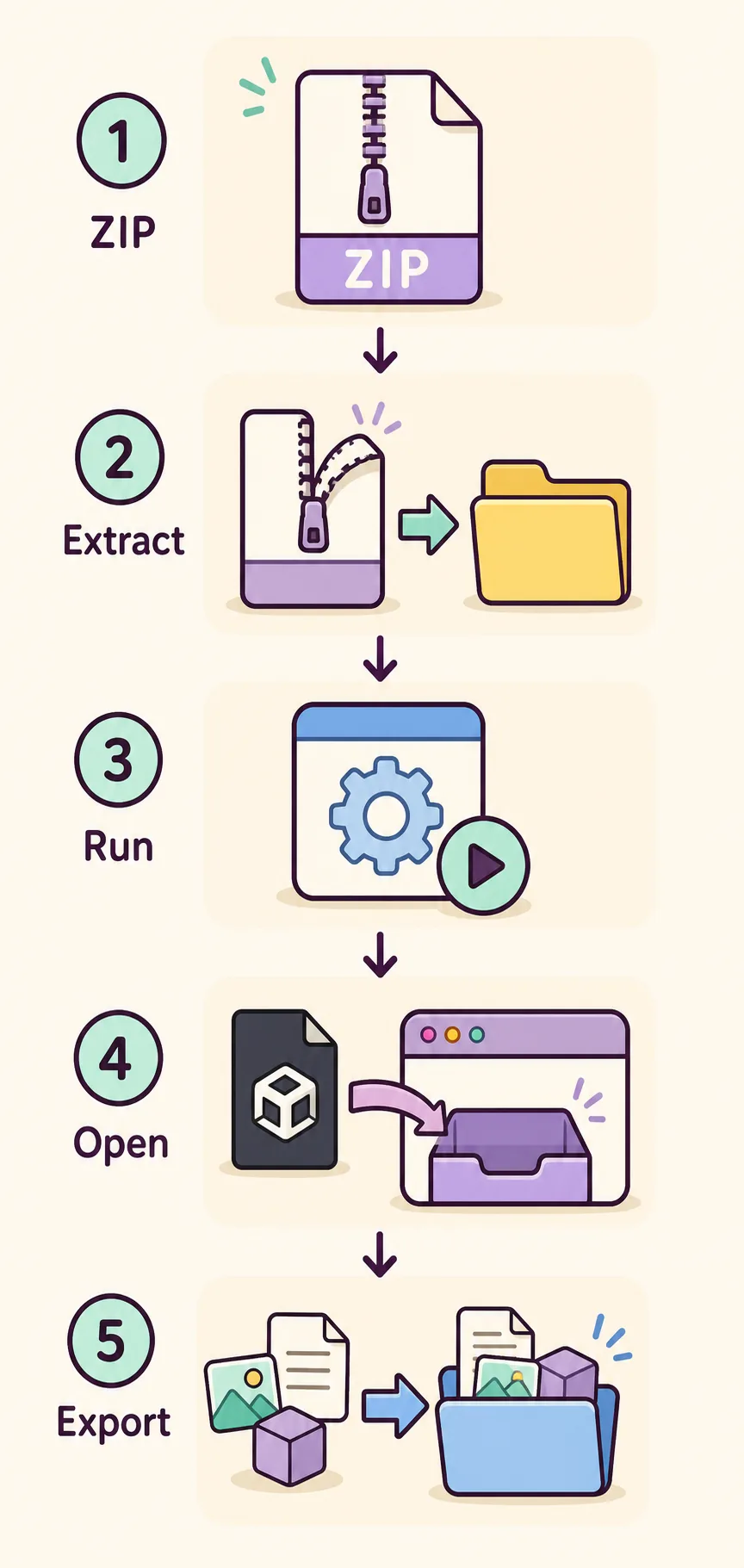
Extrae el archivo completo y conserva juntos los datos relacionados
Si recibiste un ZIP u otro contenedor, extráelo antes de seleccionar datos. Un explorador de archivos puede mostrar el contenido comprimido aunque la aplicación siga apuntando al archivo original. Extrae en una carpeta con permiso de escritura, espera a que termine y revisa esa copia.
Deja juntos los archivos vecinos durante la primera prueba. Mover un archivo, cambiar el nombre de sus datos auxiliares o mezclar dos compilaciones puede romper relaciones necesarias. Conserva el original y trabaja con una copia limpia que puedas probar de nuevo.
Si la extracción muestra un error o la carpeta parece incompleta, vuelve a crear una copia desde una fuente autorizada. El cifrado, los controles de acceso y la protección personalizada no son problemas de selección de carpeta y no deben sortearse.
Has seleccionado un ZIP u otro archivo anidado
Causa probable: Los archivos esperados quizá aún no estén en una carpeta normal.
Prueba esto: Extrae el contenido, espera a que termine y selecciona la carpeta extraída.
La carpeta extraída solo contiene notas, imágenes o ejecutables
Causa probable: Puede que no sea la ubicación de los datos de Unity.
Prueba esto: Revisa las carpetas hijas y prueba una entrada autorizada que pertenezca a esa compilación.
- Conserva intacto el archivo original hasta que una prueba pequeña funcione.
- Usa una ruta local con permiso de escritura y no combines compilaciones distintas.
- Anota los errores de extracción por separado de los mensajes de carga de AssetRipper.
Prueba una entrada conocida y autorizada en condiciones controladas
Una instalación grande puede contener muchos archivos irrelevantes para la prueba. Empieza con un archivo de Unity conocido o una carpeta pequeña de la misma fuente. Si aparece un resultado, añade una dependencia cada vez. Si no aparece, conserva la entrada y revisa su tipo y el registro antes de ampliar la selección.
Para comparar intentos, mantén la misma compilación de AssetRipper y la misma copia de origen, y usa una carpeta de salida vacía. Cambia una sola condición por vez; si cambias la versión, la ruta y los permisos juntos, no sabrás qué produjo la diferencia.
Elige una prueba pequeña
Usa un archivo identificable o una carpeta compacta que tengas permiso para inspeccionar. No modifiques la fuente.
Prepara una salida limpia
Elige una carpeta de destino distinta, con permiso de escritura y espacio libre. No reutilices resultados parciales.
Espera a un estado claro
Anota si el análisis termina, muestra un aviso o permanece activo. No hay un plazo único para todas las entradas; observa el estado y el registro.
Amplía solo después de la prueba base
Si funciona, añade una dependencia relacionada y repite. Si falla, conserva el ejemplo mínimo que reproduce el problema.
Guarda el registro antes de cambiar de versión o de ruta
Antes de reiniciar, guarda el mensaje exacto y las líneas pertinentes del registro. Anota qué archivo o carpeta elegiste, si el análisis terminó y si avanzó a otra fase. Una pausa y un resultado vacío confirmado son observaciones diferentes.
Un informe histórico del repositorio oficial describe un caso en el que la conversión de formato de editor quedó detenida en una versión antigua. Sirve como ejemplo de una espera bloqueada, no como prueba de que las versiones actuales tengan el mismo problema ni de que esperar siempre lo solucione. Compara tu propia versión, entrada y registro.
Después de conservar una referencia inicial, puedes comparar otra compilación oficial y sus notas. Evita espejos desconocidos y no desactives las protecciones del sistema operativo para forzar una carga. Al comparar versiones para «AssetRipper no carga archivos», conserva la misma entrada.
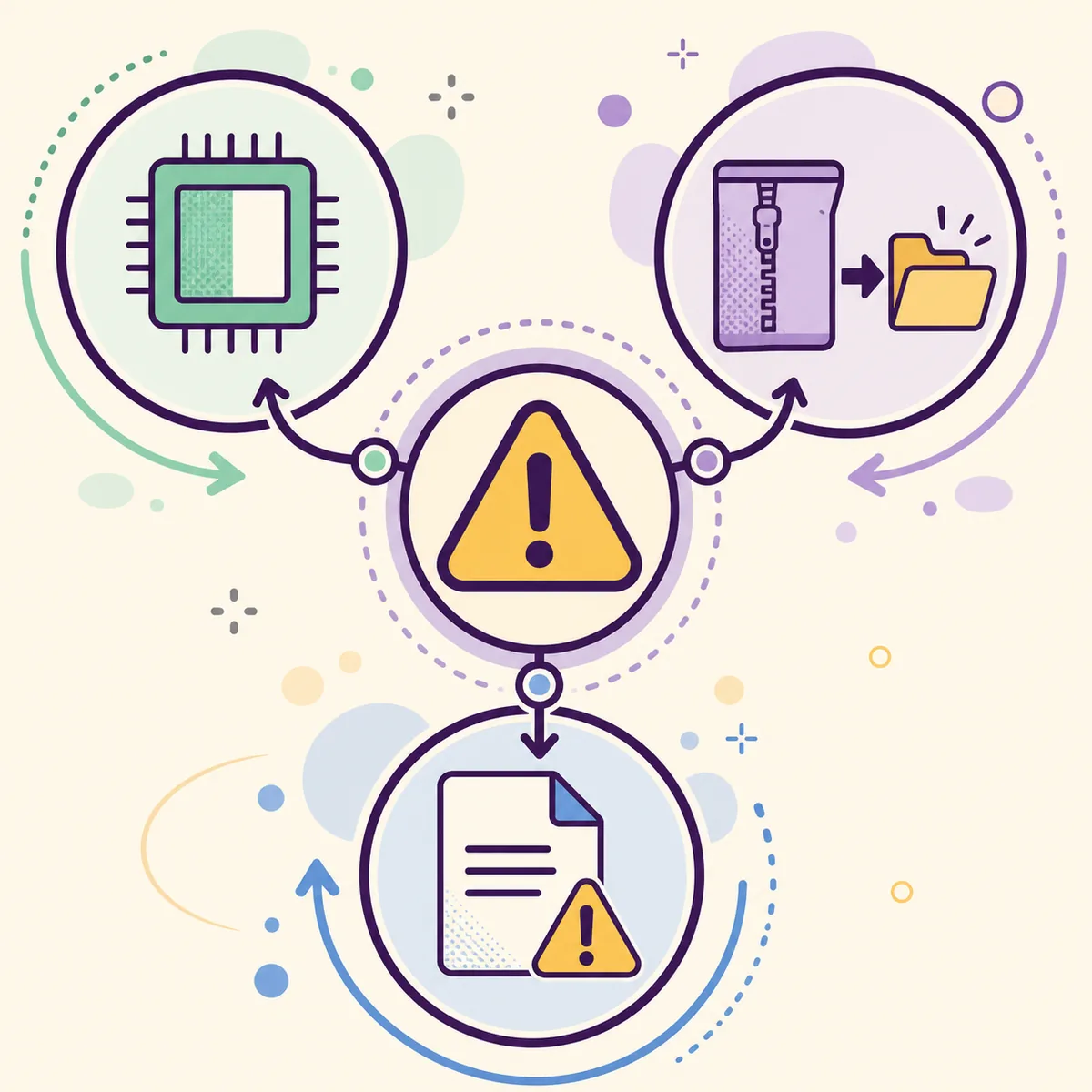
Prepara un informe de incidencia útil y seguro
Si la misma entrada pequeña y autorizada sigue mostrando No files loaded, prepara un informe que otra persona pueda repetir. Incluye la versión o canal de AssetRipper, el sistema operativo y la arquitectura, el tipo general de entrada, el paso en el que se detiene, el mensaje exacto y un fragmento breve del registro. Explica qué esperabas y qué ocurrió. Describe «AssetRipper no carga archivos» con esos datos.
Mantén pequeña la reproducción y elimina datos privados. No adjuntes archivos de juegos propietarios, credenciales, datos de cuenta, rutas personales ni contenido que no puedas compartir. Si la entrada debe seguir privada, describe su tipo y pide al equipo qué evidencia adicional es apropiada.
- Versión de la aplicación y canal de publicación
- Sistema operativo y arquitectura del procesador
- Tipo de archivo o carpeta y nivel de la ruta seleccionada
- Si el análisis terminó, se detuvo o siguió activo
- Mensaje exacto, líneas pertinentes del registro y resultado de una prueba pequeña
Preguntas sobre AssetRipper y los archivos que no se cargan
¿Por qué AssetRipper no carga archivos?
La ubicación elegida quizá no expone datos reconocibles de Unity, el contenido puede seguir dentro de un archivo comprimido o el análisis puede continuar. Comprueba el estado y prueba una entrada autorizada antes de cambiar de compilación.
¿Debo seleccionar un archivo o una carpeta?
Sigue el flujo de entrada documentado para tu fuente y verifica que la ruta contiene los datos pertinentes. Si una carpeta superior no muestra resultados, prueba una ubicación hija concreta sin cambiar otros ajustes.
¿Cuánto debo esperar a que se carguen los archivos?
No existe un tiempo único para todas las entradas. Observa si cambia el estado o el registro; si permanece en la misma fase, guarda esa información en vez de asumir que el análisis terminó vacío.
¿La versión más reciente solucionará el problema?
No des por hecho que una versión corrige el caso sin revisar sus notas o repetir la prueba con la misma entrada. Registra la compilación actual y compara una fuente oficial en condiciones consistentes.
¿Puedo cambiar de carpeta para abrir archivos cifrados o protegidos?
No. La selección de carpetas no permite eludir cifrado, DRM, controles de acceso ni permisos. Usa solo datos autorizados y detente cuando una protección impida acceder.
¿Qué debo incluir en un informe?
Indica la versión, el sistema operativo, el tipo de entrada, el nivel de carpeta, el mensaje exacto, líneas pertinentes del registro y el resultado de una prueba pequeña. Quita rutas personales y no adjuntes archivos que no puedas compartir legalmente.