

AssetRipper non carica file: controlla lo stato della scansione
Dopo aver scelto l’input, annota se AssetRipper termina oppure continua a elaborarlo. Un risultato finale No files loaded indirizza l’indagine verso il percorso selezionato o il tipo di dati. Una fase che cambia non dimostra che la cartella sia vuota. Registra lo stato prima di riavviare. Il sintomo «AssetRipper non carica file» può indicare una pausa o un risultato concluso.
Distingui tre momenti: la selezione della cartella precede il riconoscimento; un errore di lettura appare dopo aver raggiunto un file; un arresto durante l’esportazione avviene dopo il caricamento. Servono prove diverse: un suggerimento per l’export non risolve un input vuoto.
La tabella aiuta a scegliere il controllo successivo, ma non basta da sola per formulare una diagnosi. Messaggio, percorso scelto e test ridotto insieme sono più indicativi del nome della cartella o del tempo già trascorso.
| Cosa vedi | Cosa indica | Prossimo controllo |
|---|---|---|
| No files loaded dopo la fine | Non è visibile un risultato riconosciuto | Controlla il percorso e prova un input noto |
| La scansione continua | L’applicazione potrebbe essere ancora al lavoro | Annota la fase e verifica se cambia |
| Errore durante la lettura di un file assets | Il file è stato raggiunto ma non letto | Apri la guida agli errori di lettura e conserva il registro |
| L’app si chiude durante l’esportazione | Il problema arriva dopo il caricamento | Segui i controlli per gli arresti e annota le risorse |
Controlla la cartella scelta e il suo contenuto immediato
Il nome di una cartella non garantisce che AssetRipper possa riconoscerne il contenuto. Il livello superiore può contenere collegamenti, documentazione, sottocartelle per piattaforma o un altro archivio, mentre i dati Unity si trovano più in profondità. Esamina il contenuto prima di provare un altro build. Per «AssetRipper non carica file», controlla prima il percorso.
Segui un ramo alla volta e annota il percorso provato. Nomi come Data, Content o StreamingAssets sono indizi, non uno schema universale: ogni progetto organizza i file a modo suo. Esamina solo dati che sei autorizzato a ispezionare.
L’illustrazione seguente riassume un flusso generale di estrazione, avvio e apertura. È un’immagine editoriale, non uno screenshot di AssetRipper né una struttura di cartelle obbligatoria.
Annota il percorso selezionato
Registra il file o la cartella scelta e il relativo genitore. Escludi nomi account e dettagli privati dai report pubblici.
Controlla un livello sopra e sotto
Verifica se ci sono file o solo sottocartelle. Se i dati sono dentro una cartella figlia, prova quel percorso specifico.
Scegli un input riconoscibile
Usa un file piccolo o una cartella di un build Unity che puoi esaminare. Un’immagine, un launcher o un README non è per forza un input utile.
Cambia solo la selezione
Ripeti la prova con il percorso più preciso, mantenendo invariati build e impostazioni di output.
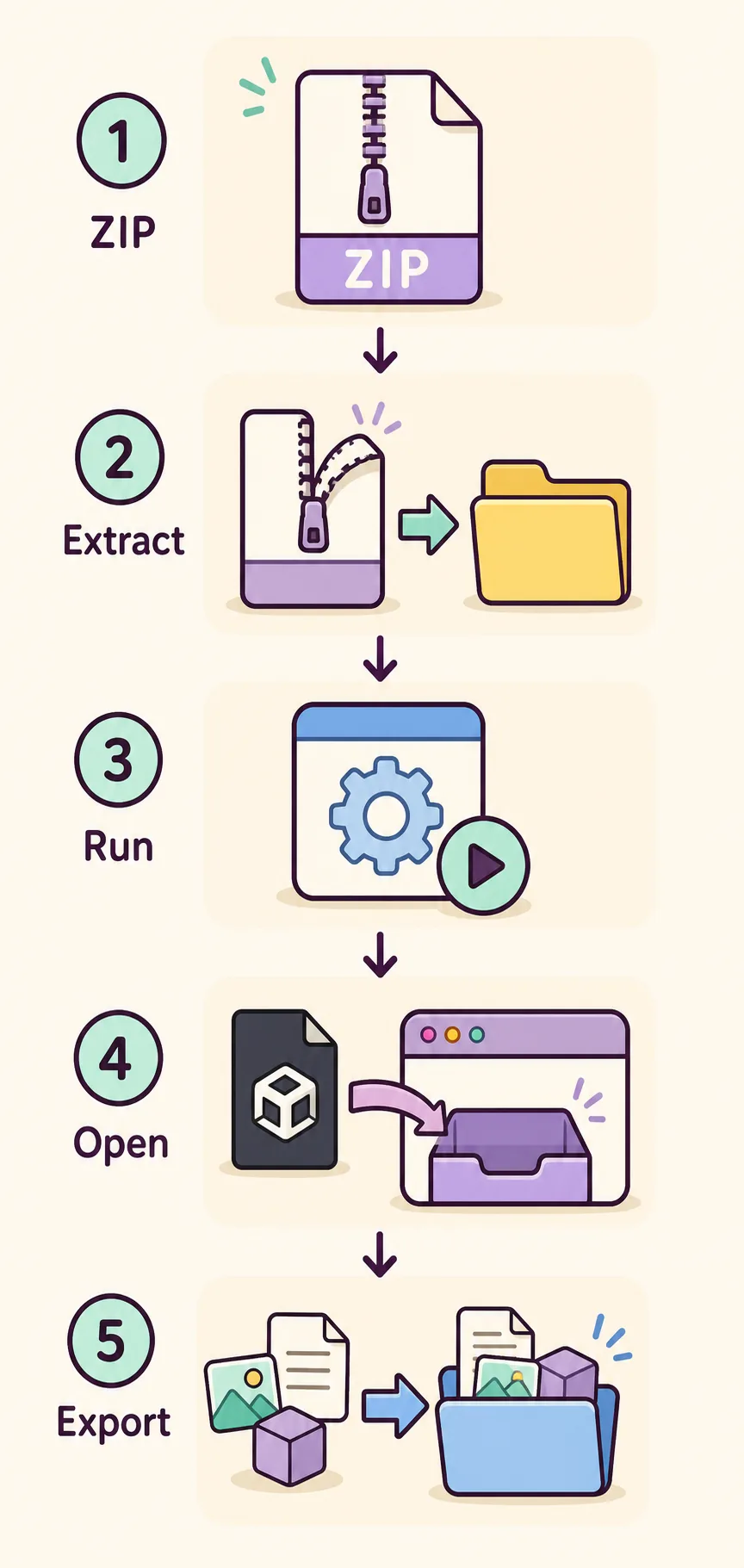
Estrai tutto l’archivio e conserva insieme i file collegati
Se la fonte è uno ZIP o un altro archivio, estraila prima di selezionare i dati. Un file manager può mostrare il contenuto compresso anche quando l’applicazione sta ancora puntando all’archivio originale. Estrai in una cartella scrivibile, attendi il completamento e controlla la copia.
Per il primo test lascia insieme i file vicini. Spostare un file, rinominare dati ausiliari o mescolare build diversi può interrompere relazioni necessarie. Conserva l’originale e usa una copia pulita che puoi provare di nuovo.
Se l’estrazione segnala un errore o la cartella sembra incompleta, crea una nuova copia da una fonte autorizzata. Crittografia, controlli di accesso e protezioni personalizzate non sono problemi di selezione e non vanno aggirati.
Hai selezionato ancora uno ZIP o un archivio annidato
Causa probabile: I file previsti potrebbero non trovarsi ancora in una cartella normale.
Prova questo: Estrai i dati, attendi la fine e seleziona la cartella estratta.
La cartella estratta contiene solo note, immagini o launcher
Causa probabile: Potrebbe non essere il percorso dei dati Unity.
Prova questo: Esamina le cartelle interne e prova un input autorizzato appartenente al build.
- Mantieni intatto l’archivio sorgente finché un test ridotto non riesce.
- Usa un percorso locale scrivibile e non combinare build diversi.
- Annota gli errori di estrazione separatamente dai messaggi di caricamento di AssetRipper.
Provare un input noto e autorizzato in modo controllato
Una grande installazione può contenere molti file estranei alla prova. Inizia con un file Unity noto o una cartella piccola della stessa fonte. Se compare un risultato, aggiungi una dipendenza alla volta. Se non compare, lascia invariato l’input e controlla il tipo di dati e il registro prima di ampliare la selezione.
Per confrontare i tentativi, mantieni lo stesso build di AssetRipper e la stessa copia sorgente, ma usa una cartella di output vuota. Cambia una condizione per volta: modificando versione, percorso e permessi insieme non saprai cosa ha prodotto il risultato diverso.
Scegli una base ridotta
Usa un file identificabile o una cartella compatta che puoi esaminare. Non modificare la fonte.
Prepara una destinazione pulita
Scegli una cartella separata, scrivibile e con spazio libero. Non riutilizzare risultati parziali.
Attendi uno stato chiaro
Annota se la scansione termina, mostra un avviso o resta attiva. Non c’è un tempo universale: osserva stato e registro.
Allarga solo dopo la prova base
Se funziona, aggiungi una dipendenza collegata. Se fallisce, conserva il più piccolo esempio riproducibile.
Leggi il registro prima di cambiare build o percorso
Prima di riavviare, salva il messaggio esatto e le righe pertinenti del registro. Annota file o cartella scelti, se la scansione è terminata e se è passata a un’altra fase. Una pausa e un risultato vuoto confermato sono osservazioni distinte.
Una segnalazione storica nel tracker ufficiale descrive un caricamento specifico rimasto alla fase Editor Format Conversion in una vecchia versione. È un esempio di stallo, non prova che le versioni attuali abbiano lo stesso difetto né che aspettare più a lungo risolva sempre. Confronta la tua versione, l’input e il registro.
Dopo aver registrato una base di confronto, puoi provare un altro build ufficiale e consultare le relative note. Evita mirror sconosciuti e non disattivare le protezioni del sistema per forzare il caricamento. Confrontando le versioni per «AssetRipper non carica file», mantieni lo stesso input.

Preparare una segnalazione utile e sicura
Se lo stesso input piccolo e autorizzato mostra ancora No files loaded, prepara una segnalazione ripetibile. Includi versione o canale di AssetRipper, sistema operativo e architettura, tipo generale di input, passaggio in cui si ferma, messaggio esatto e un breve estratto del registro. Spiega cosa ti aspettavi e cosa è successo. Descrivi il caso «AssetRipper non carica file» con questi dati.
Mantieni ridotta la riproduzione e rimuovi dati privati. Non allegare file di gioco proprietari, credenziali, dati account, percorsi personali o contenuti che non puoi condividere. Se l’input deve restare privato, descrivine il tipo e chiedi ai manutentori quali altre prove siano appropriate.
- Versione dell’applicazione e canale di rilascio
- Sistema operativo e architettura del processore
- Tipo di file o cartella e livello del percorso selezionato
- Se la scansione è terminata, si è fermata o è rimasta attiva
- Messaggio esatto, righe utili del registro e risultato di una prova piccola
Domande su AssetRipper e sui file non caricati
Perché AssetRipper non carica file?
Il percorso scelto potrebbe non mostrare dati Unity riconosciuti, la fonte potrebbe essere ancora in un archivio o la scansione potrebbe continuare. Controlla lo stato e prova un input autorizzato prima di cambiare build.
Devo selezionare un file o una cartella?
Segui il flusso d’ingresso documentato per la tua fonte e verifica che il percorso esponga i dati pertinenti. Se una cartella genitore non mostra risultati, prova una sottocartella specifica senza cambiare le altre impostazioni.
Quanto devo aspettare il caricamento dei file?
Non esiste un limite valido per ogni input. Osserva se cambiano stato o registro; se la fase resta ferma, salva l’osservazione invece di presumere che la scansione sia terminata senza risultati.
L’ultima versione di AssetRipper risolverà il problema?
Non dare per scontata una correzione senza controllare le note ufficiali o ripetere la prova con lo stesso input. Registra il build attuale e confronta una release ufficiale mantenendo le condizioni costanti.
Posso cambiare cartella per aprire file cifrati o protetti?
No. Cambiare cartella non aggira crittografia, DRM, controlli di accesso o permessi. Esamina solo dati autorizzati e fermati se una protezione impedisce l’accesso.
Cosa inserire in una segnalazione?
Indica versione, sistema operativo, tipo d’input, livello della cartella, messaggio esatto, righe del registro e risultato di un test piccolo. Rimuovi i percorsi personali e non allegare file che non puoi condividere.