

AssetRipper ファイルが読み込まれない: まず処理状態を確認
入力を選んだ後、処理が終了したのか、まだ進行中なのかを確認してください。終了後に「No files loaded」と表示された場合は、選択場所やデータの種類を調べます。画面の段階が変化している間は、フォルダーが空だとは限りません。再起動する前に状態を記録します。
問題が起きた工程を分けると、次の確認先が明確になります。フォルダー選択はデータ認識より前、読み取りエラーはファイルに到達した後、書き出し時のクラッシュは読み込み後です。それぞれ必要な証拠が異なるため、空の読み込みに書き出し対策を当てはめないでください。
表は診断結果ではなく、次の確認を選ぶための目安です。表示メッセージ、選択パス、小さな入力テストを合わせて見れば、フォルダー名や待ち時間だけで判断するより状況を整理しやすくなります。
| 見えている状態 | 分かること | 次に確認すること |
|---|---|---|
| 終了後に No files loaded と表示 | 認識された結果が表示されていない | パスを見直し、既知の入力を試す |
| 処理が続いている | アプリが作業中の可能性がある | 現在の段階を記録し、変化を確認する |
| assets ファイルの読み取りエラー | ファイルには到達したが読み取れなかった | 読み取りエラー用の案内を見てログを保存する |
| 書き出し中にアプリが終了 | 読み込み後の工程で問題が起きている | 書き出しの確認項目と使用リソースを記録する |
選択したフォルダーと直下の内容を調べる
フォルダー名だけではAssetRipperが中身を認識できるか分かりません。最上位にランチャー、説明書、プラットフォーム別フォルダー、別のアーカイブがあり、Unityデータはさらに下にある場合があります。別のビルドを試す前に、選択場所の中身を確認してください。
一度に一つの階層をたどり、試したパスをメモします。Data、Content、StreamingAssetsといった名前は手がかりですが、すべてのプロジェクトに当てはまる決まった配置ではありません。調査する権限があるデータだけを使ってください。
下のイラストは、展開、起動、入力選択の一般的な流れを示します。実際の画面を撮影したものではなく、Unityの必須フォルダー構成を示すものでもありません。
選択したパスを記録する
選んだファイルやフォルダーと、その親フォルダーを控えます。公開報告ではアカウント名などの個人情報を除きます。
上下の階層を確認する
選択先にファイルがあるか、子フォルダーしかないかを見ます。データが子フォルダーにあれば、その場所を個別に試してください。
既知の入力を選ぶ
調査が許可されたUnityビルドから、種類を説明できる小さな入力を使います。画像、ランチャー、READMEが読み込み対象とは限りません。
選択だけを変える
より具体的なパスを選び、AssetRipperのビルドと出力設定はそのままにして繰り返します。
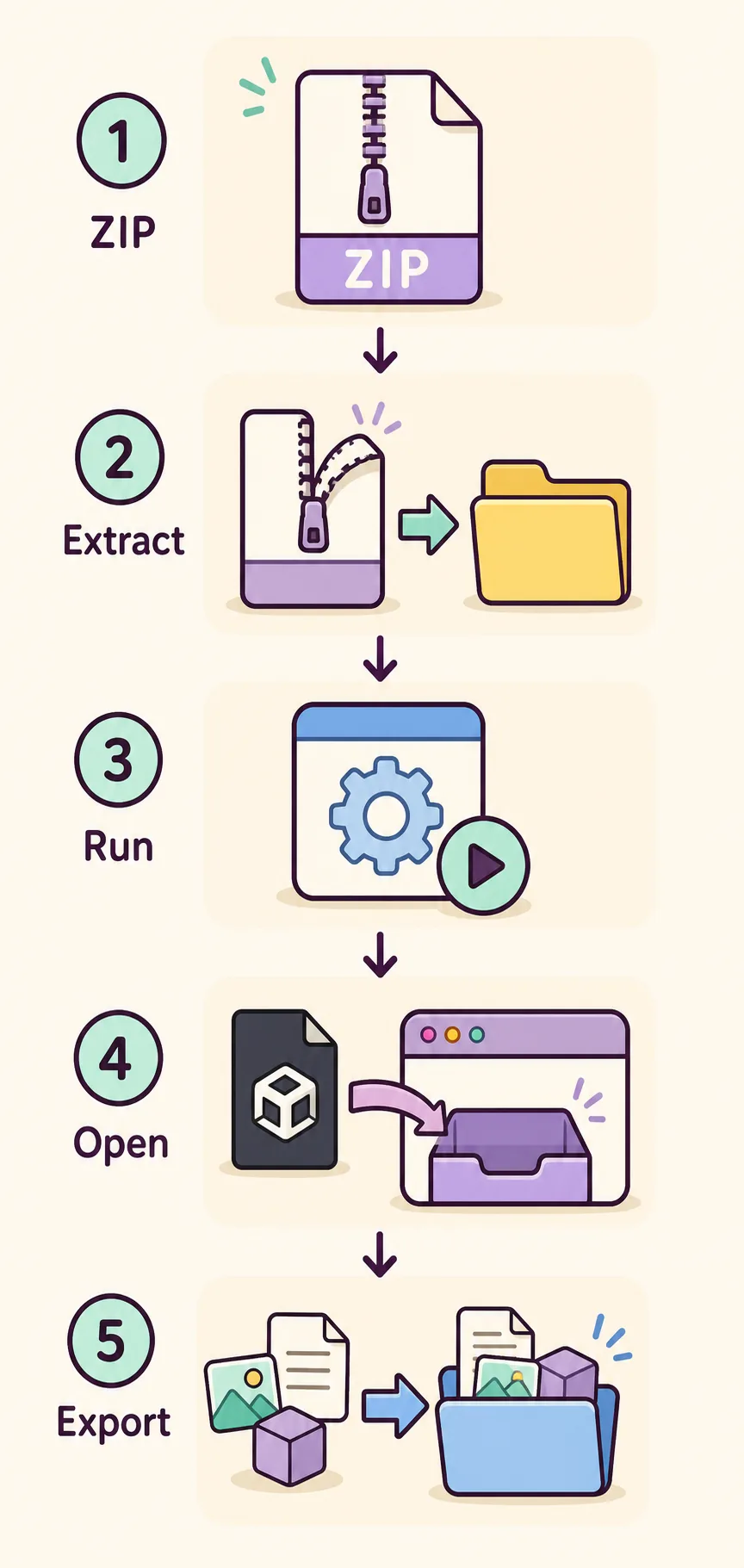
アーカイブを完全に展開し、関連ファイルをまとめて保つ
入力がZIPなどの圧縮ファイルに入っている場合は、ファイルを選ぶ前に展開します。ファイル管理画面で圧縮内容を見られても、アプリが元のアーカイブを指定されていることがあります。書き込み可能な場所に展開し、処理完了後に展開先を確認してください。
最初のテストでは近くにあるファイルを一緒に保ちます。ファイルの移動、補助データの改名、別ビルドの混在は、必要な対応関係を失わせることがあります。元データを保存し、やり直せる新しいコピーを使います。
展開エラーが出たり内容が不足して見えたりする場合は、許可された元データからコピーを作り直します。暗号化、アクセス制御、独自保護はフォルダー選択の問題ではありません。保護を回避してはいけません。
ZIPや別の圧縮ファイルを選んでいる
考えられる原因: 必要なファイルが通常のフォルダーにまだ展開されていない可能性があります。
試すこと: 展開完了を待ってから、展開先のフォルダーを選びます。
展開先に説明書、画像、ランチャーしかない
考えられる原因: Unityデータの保存場所ではない可能性があります。
試すこと: 子フォルダーを調べ、ビルドに含まれる許可済み入力を一つ試します。
- 小さなテストが成功するまで元のアーカイブを変更しない。
- 書き込み可能なローカルパスを使い、別ビルドのファイルを混ぜない。
- 展開エラーとAssetRipperの読み込みメッセージを分けて記録する。
許可された既知の入力で条件をそろえて試す
大きなゲームやプロジェクトには、この確認に関係しないファイルが多数含まれることがあります。同じ入力元にある既知のUnityファイル、または小さなフォルダーから始めます。結果が出たら関連フォルダーや依存データを一つずつ足します。結果が出ない場合は入力を変えず、種類とログを先に確認します。
比較できるよう、AssetRipperのビルドと元データのコピーを保ち、空の出力フォルダーを使います。一度に一つの条件だけ変えてください。バージョン、パス、権限をまとめて変えると、どれが結果に影響したのか分からなくなります。
小さな基準入力を決める
内容を説明でき、調査の許可があるファイルか小さなフォルダーを選び、元データは変更しません。
空の出力先を用意する
空き容量があり書き込み可能な別フォルダーを選びます。途中までの出力は再利用しません。
状態が分かるまで観察する
処理終了、警告、継続中のどれかを記録します。入力ごとに共通の待ち時間はないため、状態とログの変化を見ます。
基準テストの後に範囲を広げる
成功したら関連データを一つ足します。失敗したら最小の再現入力を保管します。
ビルドやパスを変える前にログを保存する
再起動する前に、画面の正確なメッセージと関連するログ行を保存します。選択したファイルやフォルダー、処理が終了したか、段階が進んだかを記録してください。一時停止と完了後の空結果は別の観察です。
公式Issueには、古いAssetRipperで特定の読み込みがEditor Format Conversionの段階に留まった事例があります。これはその事例の説明であり、現在のバージョンにも同じ問題があることや、待ち続ければ必ず直ることを示しません。使用中のバージョン、入力、ログで比較してください。
基準を記録した後なら、別の公式ビルドとリリースノートを比較できます。不明な配布サイトから取得したり、読み込みのためにOSの保護機能を無効にしたりしないでください。

役立つ安全なIssue報告を準備する
許可された小さな入力でもNo files loadedが続く場合は、他の人が再現できる情報をまとめます。AssetRipperのバージョンまたは配布チャンネル、OSとCPU構成、入力の種類、止まった工程、正確なメッセージ、短いログ抜粋を含め、期待した結果と実際の結果を説明してください。
再現用データは小さくし、個人情報を除きます。権利者のあるゲームデータ、アカウント情報、認証情報、個人パス、共有許可のないファイルは添付しないでください。入力を共有できない場合は種類と構造だけを説明し、追加で必要な証拠を保守担当者に確認します。
- アプリのバージョンと配布チャンネル
- OSとプロセッサ構成
- ファイルまたはフォルダーの種類と選択階層
- 処理が終了、停止、継続のどれだったか
- 正確なメッセージ、関連ログ、小さなテスト結果
ファイルが読み込まれない場合の質問
AssetRipperでファイルが読み込まれないのはなぜですか?
選んだ場所に認識可能なUnityデータがない、入力がアーカイブ内に残っている、または処理が続いている可能性があります。ビルドを変える前に状態を確認し、許可された入力を一つ試してください。
ファイルとフォルダーのどちらを選べばよいですか?
入力元で案内されている手順に従い、選んだパスに目的のUnityデータがあることを確認します。広い親フォルダーで結果が出なければ、他の設定を変えずに具体的な子フォルダーを試します。
読み込みにはどのくらい待てばよいですか?
すべての入力に共通する待ち時間はありません。状態やログが変化するかを見ます。同じ段階から動かない場合は空結果と決めつけず、その状態を保存してください。
最新のAssetRipperなら解決しますか?
リリースノートを確認するか、同じ入力で比較するまでは修正されたと考えないでください。現在のビルドを記録し、公式の配布元から得たビルドを条件をそろえて試します。
暗号化または保護されたファイルを別のフォルダーから開けますか?
いいえ。フォルダーを変えても暗号化、DRM、アクセス制御、権限を回避できません。調査が許可されたデータだけを使い、保護でアクセスできない場合は停止します。
Issue報告には何を書けばよいですか?
バージョン、OS、入力の種類、フォルダー階層、正確なメッセージ、関連ログ、小さなテストの結果を記します。個人パスを削除し、共有できないデータは添付しません。