
AssetRipper vs AssetStudio: resposta rápida
Comece pelo AssetRipper se você pretende testar uma exportação Unity voltada a projeto e possui uma entrada compatível. Compare com o AssetStudio se precisa inspecionar ou exportar dados de um arquivo específico, reproduzir um tutorial antigo ou verificar se outro parser interpreta a mesma amostra de forma diferente. São pontos de partida, não garantias: o resultado depende do arquivo, das pistas de versão Unity, da compilação, das dependências e das configurações.
Não existe um vencedor confiável sem uma tarefa definida. Um visualizador que abre um arquivo antigo pode ser útil mesmo sem criar a estrutura de projeto desejada. Um exportador de projeto pode se encaixar melhor na reconstrução, mas ainda omitir dados sem suporte ou exigir correção manual. Em AssetRipper vs AssetStudio, defina o sucesso antes de abrir os programas: liste os arquivos esperados, o formato final e o nível de reparo aceitável.
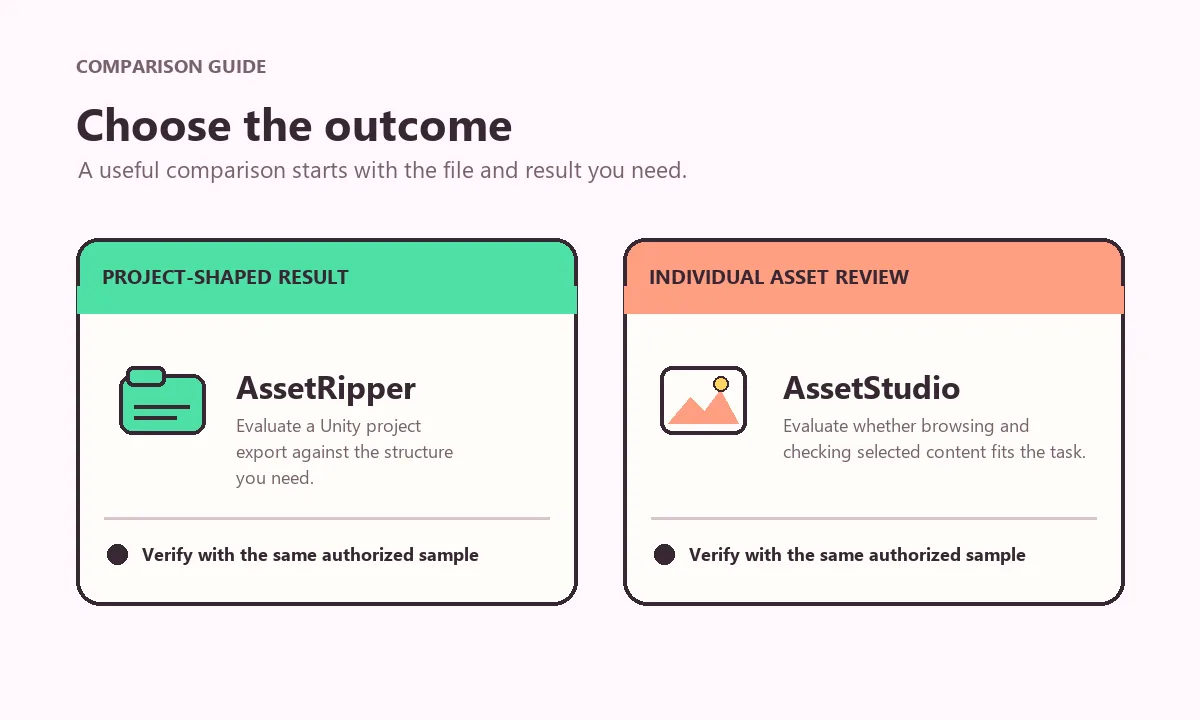
Compare o resultado de que você realmente precisa
Uma exportação com estrutura de projeto e a exportação de um asset individual são resultados diferentes. Um projeto reconstruído pode trazer pastas e referências para continuar no Unity; uma inspeção pontual pode facilitar a localização de textura, malha, animação ou outro objeto. Uma prévia não prova que todos os arquivos exportados estão completos, e uma exportação bem-sucedida não concede permissão para redistribuir o conteúdo. Abra a saída no aplicativo em que pretende usá-la.
AssetRipper vs AssetStudio fica mais claro quando o destino é descrito primeiro. Se o objetivo é Unity, anote se o projeto abre, se os assets esperados estão presentes e quais dependências precisam de reparo. Para um editor de modelos, registre o formato intermediário e a presença de materiais e texturas. Para identificar um objeto, veja se o visualizador apresenta metadados suficientes. Assim, você não favorece uma ferramenta escolhendo apenas o formato de saída em que ela tem vantagem.
| Tarefa | Primeiro teste razoável | O que verificar |
|---|---|---|
| Reconstruir projeto Unity | Comece pelo AssetRipper | Estrutura, referências, texturas e cenas utilizáveis |
| Inspecionar um asset | Compare os dois programas | Reconhecimento e formato de exportação útil |
| Reproduzir amostra antiga | Use a ferramenta do tutorial reproduzível | Build, tipo de arquivo e etapas originais |
| Converter modelo extraído | Use editor ou conversor posterior | Existência de arquivo intermediário válido |
| Trabalhar no projeto original | Use Unity Editor e os arquivos-fonte | Disponibilidade dos assets e dependências |
Teste arquivos de entrada e compatibilidade com controle
Compatibilidade é uma propriedade de uma entrada e de um build específicos, não uma promessa geral associada ao nome do produto. Um projeto Unity pode conter arquivos serializados, bundles, metadados, recursos compartilhados e empacotamento personalizado. Arquivos parecidos podem diferir em versão, compressão, dependências ou criptografia. Antes de AssetRipper vs AssetStudio, identifique o arquivo ou a pasta que você tem autorização para analisar e preserve uma cópia sem alterações.
Registre fatos que podem ser verificados sem adivinhação: extensão, tamanho, pasta de origem, metadados disponíveis da versão Unity e texto completo do erro. O nome do arquivo nem sempre revela a versão. Se o programa indicar formato sem suporte, dependência ausente ou falha de leitura, guarde a mensagem junto com a versão do programa e o sistema operacional. Limitação do parser, arquivo auxiliar ausente, permissão e arquivo danificado exigem verificações diferentes.
Comece pela menor amostra representativa. Ela reduz dados irrelevantes e facilita comparar os objetos reconhecidos. Acrescente somente dependências necessárias e teste outro arquivo apenas se ele representar formato ou pista de versão diferente. O resultado de AssetRipper vs AssetStudio deve dizer o que funcionou nessas amostras, sem sugerir suporte a todos os projetos Unity.
Fluxo de trabalho, plataforma e aprendizado
Uma comparação útil cobre o caminho do download até uma saída utilizável. Confirme se cada programa veio de uma fonte controlada pelo projeto, registre a versão, extraia o pacote completo e verifique os requisitos da plataforma antes de carregar arquivos. Depois, use a mesma entrada, a mesma pasta de saída e configurações equivalentes sempre que possível. Se os programas rodarem em sistemas diferentes, anote: permissões, dependências nativas, caminhos e memória podem variar.
O esforço de aprendizado depende da tarefa. Uma inspeção pontual pode ser mais rápida que preparar uma exportação de projeto completa; uma saída estruturada pode economizar tempo quando muitos arquivos relacionados precisam permanecer organizados. Em AssetRipper vs AssetStudio, conte também o tempo para localizar a entrada, resolver dependências, abrir o resultado e corrigir referências. A tela inicial é apenas parte do fluxo: um programa aparentemente simples pode exigir mais limpeza depois, enquanto uma saída detalhada pode demandar preparação extra.
| Ponto | Registre | Por que importa |
|---|---|---|
| Plataforma | Sistema operacional e arquitetura | Permissões e dependências podem variar |
| Compilação | Tag ou identificador da versão | Sem isso, não há reprodução confiável |
| Arquivo de entrada | Nomes, tipos e arquivos auxiliares | O arquivo pode depender de outros dados |
| Resultado | Formato, pasta e próximo aplicativo | Prévia e resultado utilizável são diferentes |
| Esforço | Correções manuais e itens ausentes | A limpeza faz parte da comparação prática |
Faça um teste justo de AssetRipper vs AssetStudio
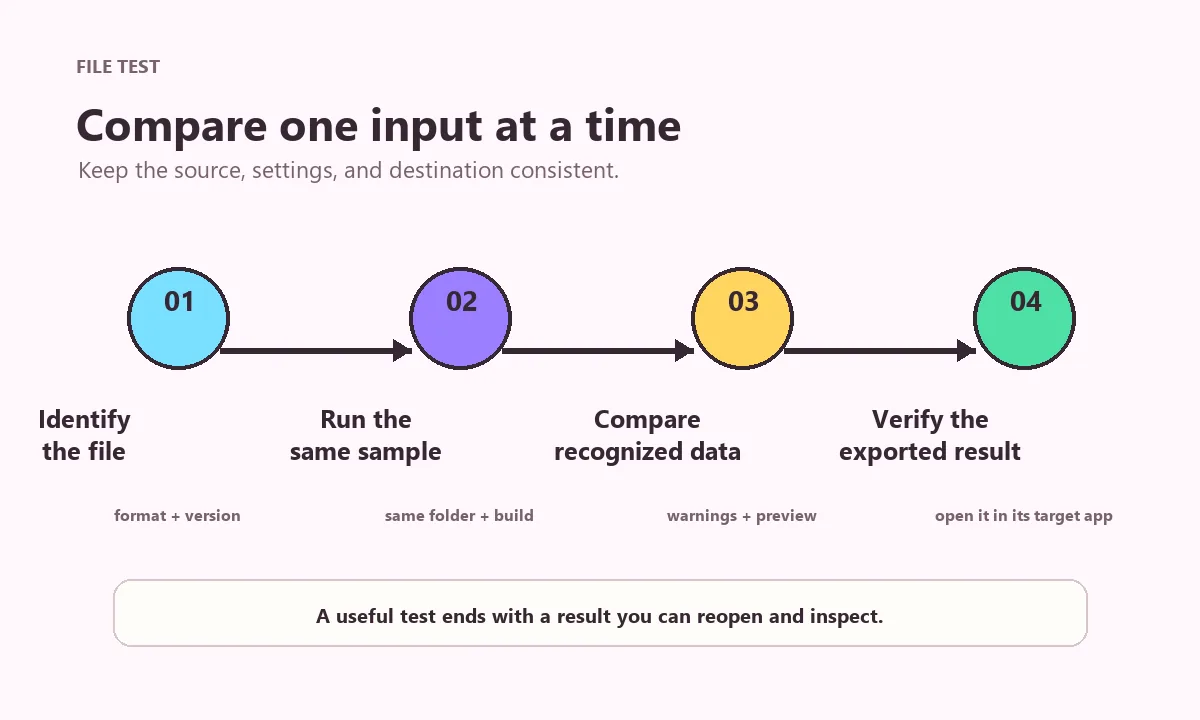
Um teste justo altera uma condição por vez. Se atualizar um programa, mantenha a mesma entrada; se trocar o arquivo, mantenha os dois builds. Registre data, sistema operacional, versões, arquivos, saída, avisos e ajustes manuais. Outra pessoa poderá repetir o teste e verificar se uma versão posterior mudou o resultado.
Quando houver diferença, localize a etapa: abrir o contêiner, reconhecer um objeto, resolver dependência, exportar conteúdo ou abrir o projeto no Unity. Uma textura ausente pode indicar dependência; um resultado vazio pode significar que o arquivo selecionado não continha os dados esperados. Descreva esse limite em vez de afirmar compatibilidade universal.
Defina um resultado
Anote o objeto ou projeto, o formato final e o que será considerado utilizável.
Preserve uma amostra autorizada
Guarde uma cópia intacta, registre o tipo de arquivo e prepare só as dependências necessárias.
Use condições equivalentes
Anote build, plataforma, configurações, entrada e destino; mude um fator por vez.
Inspecione a exportação
Abra a saída no aplicativo de destino e confira assets, referências, texturas e avisos.
Registre o limite
Informe qual amostra funcionou, quais reparos foram feitos e o que o teste não comprova.
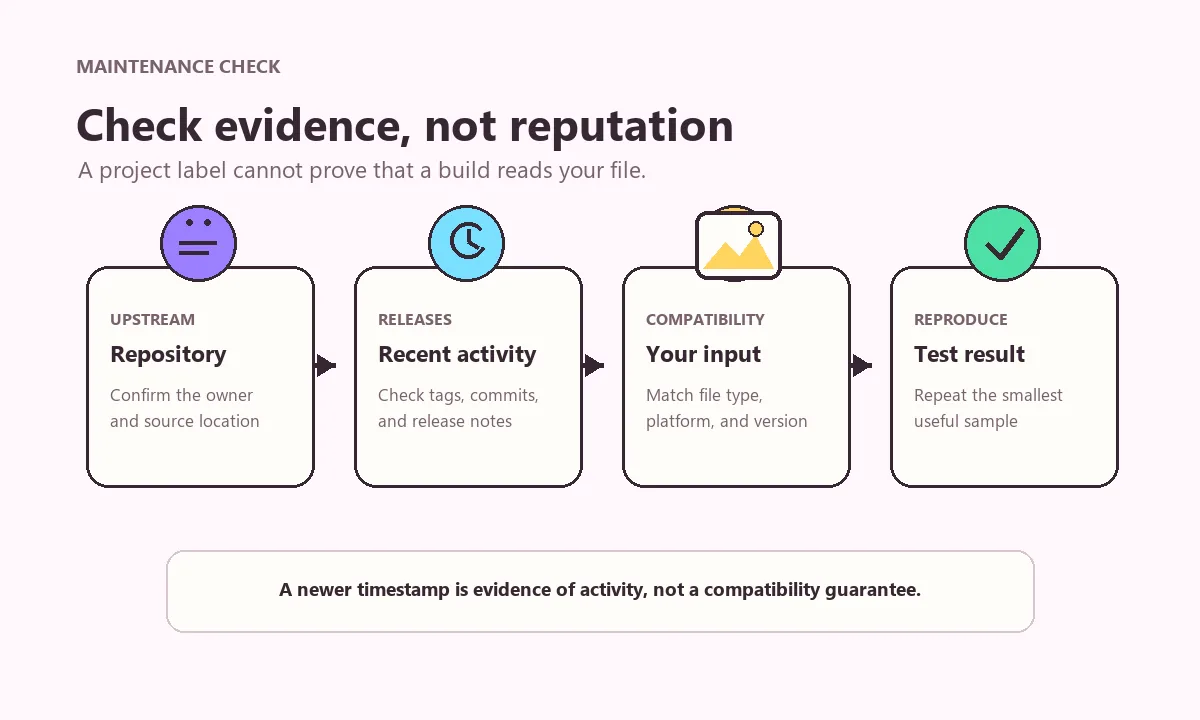
Verifique a manutenção com evidências datadas
Verifique a manutenção no momento da escolha. Abra o repositório-fonte e o histórico de releases de cada projeto, registre a atividade datada mais recente que puder confirmar e procure issues ou documentação sobre a entrada que será testada. Atividade recente não prova suporte a todos os formatos; um release antigo tampouco prova que determinado arquivo seja ilegível. Separe observação de conclusão e anote a data, pois o estado do projeto pode mudar.
Use fontes do próprio projeto para afirmações sobre ele. O repositório e os releases do AssetRipper mostram o código e o contexto de seus builds; o repositório do AssetStudio contém código e histórico próprios. Tutoriais comunitários podem depender de builds antigos. Confira as páginas de releases antes de dizer qual versão é atual; este guia não fixa uma versão como a mais recente.
Escolha pela tarefa, não por uma classificação universal
Para reconstruir um projeto Unity, comece pelo AssetRipper e verifique se a pasta exportada abre e contém os assets necessários. Compare AssetStudio para inspecionar um arquivo ou reproduzir um tutorial antigo se a fonte e o build puderem ser verificados. Para um projeto-fonte próprio, use Unity Editor e os arquivos originais. Para converter modelos, confirme primeiro que a extração produziu um arquivo intermediário válido e depois use outro aplicativo.
Se nenhum programa gerar o resultado necessário, confirme o tipo de arquivo, verifique arquivos auxiliares e pistas de versão e leia o erro antes de trocar de ferramenta. Uma amostra pequena conhecida ajuda a separar um problema do programa de um contêiner incompatível. Ao relatar o teste, inclua tipo de arquivo, versões, plataforma, objetivo e a etapa que alterou o resultado.
A conclusão de AssetRipper vs AssetStudio depende da amostra: escolha o fluxo que funciona com sua entrada autorizada e produz uma saída que possa ser verificada. A segunda ferramenta ajuda a diagnosticar o limite de um parser, mas um único sucesso não comprova compatibilidade geral. Evite binários modificados e publique conteúdo extraído somente se tiver autorização.
- Teste AssetRipper para exportação em formato de projeto quando a entrada for compatível e autorizada.
- Compare AssetStudio para inspeção específica ou para reproduzir um processo antigo documentado.
- Use Unity Editor para um projeto original que você possui, em vez de reconstruir dados existentes.
- Use um conversor posterior somente após validar o arquivo intermediário.
- Registre dependências ausentes como limites; não contorne proteções.
Dúvidas sobre AssetRipper vs AssetStudio
AssetRipper é melhor que AssetStudio?
Nenhum é sempre melhor. Compare a entrada autorizada, pistas de versão, saída, plataforma e reparos; depois valide o resultado.
Qual é a principal diferença entre AssetRipper e AssetStudio?
Compare o resultado: projeto estruturado, inspeção de asset ou teste reproduzível de arquivo. Verifique a saída, não apenas o rótulo.
AssetStudio abre todos os arquivos Unity?
Não. O suporte varia por versão Unity, bundle, contêiner, criptografia e dependências. Registre a amostra e consulte fontes do projeto.
AssetRipper substitui Unity Editor?
Não. Use Unity Editor para um projeto-fonte próprio; um exportador pode analisar dados empacotados compatíveis.
Como comparar os dois de forma justa?
Use a mesma amostra autorizada, configurações equivalentes e o mesmo objetivo. Registre versões, avisos, reparos e abertura final.
Extrair um asset me dá permissão para compartilhá-lo?
Não. Ler os dados não concede direitos de redistribuição. Publique somente material que você possa compartilhar.