
AssetRipper vs AssetStudio: die Kurzantwort
Beginne mit AssetRipper, wenn du einen projektorientierten Unity-Export testen kannst und eine unterstützte Eingabe hast. Vergleiche AssetStudio, wenn du Daten aus einer bestimmten Datei prüfen oder exportieren, eine ältere Anleitung nachvollziehen oder denselben Test mit einem zweiten Parser ausführen willst. Das sind Ansatzpunkte, keine Zusagen: Das Ergebnis hängt von Datei, Unity-Versionshinweisen, Programmversion, Abhängigkeiten und Exporteinstellungen ab.
Ohne konkrete Aufgabe gibt es keinen verlässlichen Sieger. Ein Viewer kann eine ältere Datei öffnen und trotzdem nicht die benötigte Projektstruktur anlegen. Ein Projekt-Exporter passt besser zur Rekonstruktion, kann aber nicht unterstützte Daten auslassen oder manuelle Nacharbeit verlangen. Definiere bei AssetRipper vs AssetStudio vor dem Start, welche Dateien erscheinen, welches Format du brauchst und wie viel Reparatur akzeptabel ist.
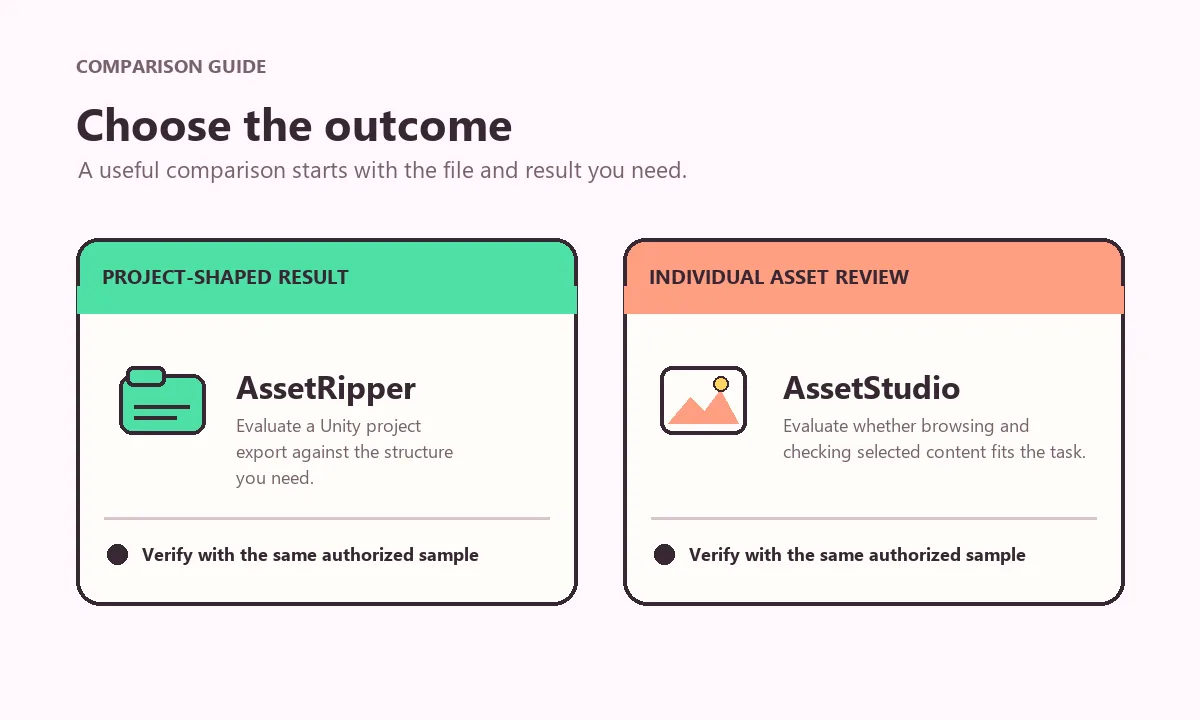
Das benötigte Ergebnis vergleichen
Ein projektähnlicher Export und der Export eines einzelnen Assets sind unterschiedliche Ergebnisse. Ein rekonstruiertes Projekt kann Ordner und Verweise für die weitere Arbeit in Unity enthalten; eine gezielte Prüfung kann das Finden einer Textur, eines Meshes, einer Animation oder eines anderen Objekts erleichtern. Eine Vorschau belegt nicht, dass alle exportierten Dateien vollständig sind. Ein erfolgreicher Export erlaubt außerdem keine Weitergabe. Öffne das Ergebnis in der Anwendung, in der du es verwenden willst.
AssetRipper vs AssetStudio wird klarer, wenn du zuerst das Ziel beschreibst. Für Unity notierst du, ob das Projekt startet, erwartete Assets vorhanden sind und welche Abhängigkeiten fehlen. Für einen Modell-Editor hältst du das Zwischenformat und Materialien oder Texturen fest. Wenn du nur ein Objekt identifizieren willst, prüfst du, ob der Viewer genug Metadaten anzeigt. So bevorzugst du kein Programm allein deshalb, weil du nur dessen stärkstes Ausgabeformat getestet hast.
| Aufgabe | Sinnvoller erster Test | Zu prüfen |
|---|---|---|
| Unity-Projekt rekonstruieren | Mit AssetRipper beginnen | Struktur, Verweise, Texturen und Szenen |
| Ein Asset untersuchen | Beide Programme vergleichen | Erkennung und brauchbares Exportformat |
| Alte Probe nachvollziehen | Das dokumentierte Programm verwenden | Build, Dateityp und ursprüngliche Schritte |
| Extrahiertes Modell umwandeln | Nachgelagerten Editor oder Konverter nutzen | Gültige Zwischendatei vorhanden |
| Am Quellprojekt arbeiten | Unity Editor und Quelldateien nutzen | Assets und Abhängigkeiten verfügbar |
Eingaben und Kompatibilität kontrolliert testen
Kompatibilität gilt für eine konkrete Eingabe und einen konkreten Build, nicht pauschal für einen Produktnamen. Ein Unity-Projekt kann serialisierte Dateien, Bundles, Metadaten, gemeinsam genutzte Ressourcen und eigene Verpackungsformate enthalten. Ähnlich wirkende Dateien können sich bei Version, Komprimierung, Abhängigkeiten oder Verschlüsselung unterscheiden. Bestimme vor AssetRipper vs AssetStudio die Datei oder den Ordner, den du untersuchen darfst, und bewahre eine unveränderte Kopie auf.
Halte überprüfbare Angaben fest, statt zu raten: Dateiendung, Größe, übergeordneter Ordner, erkennbare Unity-Versionshinweise und die vollständige Fehlermeldung. Der Name allein verrät die Version nicht immer. Meldet ein Programm ein nicht unterstütztes Format, eine fehlende Abhängigkeit oder einen Lesefehler, speichere die Meldung zusammen mit Programmversion und Betriebssystem. Parsergrenze, fehlende Begleitdatei, Berechtigungsproblem und beschädigte Datei verlangen unterschiedliche nächste Schritte.
Beginne mit der kleinsten repräsentativen Probe. So bleibt weniger fremder Inhalt im Weg und erkannte Objekte lassen sich besser vergleichen. Ergänze nur benötigte Abhängigkeiten und teste eine weitere Datei nur, wenn sie einen anderen Dateityp oder Versionshinweis darstellt. Das Ergebnis von AssetRipper vs AssetStudio beschreibt, was mit diesen Proben gelang, nicht die Unterstützung jedes Unity-Projekts.
Ablauf, Plattform und Einarbeitung
Ein guter Vergleich umfasst den Weg vom Download bis zum brauchbaren Ergebnis. Prüfe, ob jedes Programm aus einer projektverwalteten Quelle stammt, notiere die Version, entpacke das vollständige Paket und kontrolliere Plattformanforderungen vor dem Laden. Verwende danach dieselbe Eingabe, denselben Ausgabeordner und möglichst vergleichbare Einstellungen. Läuft ein Programm auf einem anderen Betriebssystem, halte das fest: Rechte, native Abhängigkeiten, Pfade und Speicher können sich unterscheiden.
Der Aufwand hängt von der Aufgabe ab. Eine einzelne Prüfung ist oft schneller vorbereitet als ein vollständiger Projekt-Export; eine strukturierte Ausgabe kann Zeit sparen, wenn viele zusammengehörige Dateien organisiert werden müssen. Bei AssetRipper vs AssetStudio zählt auch die Zeit für die Eingabe, Abhängigkeiten, das Öffnen des Ergebnisses und die Reparatur von Verweisen. Der erste Bildschirm ist nur ein Teil des Ablaufs: Ein einfacheres Programm kann später mehr Nacharbeit erzeugen, eine detaillierte Ausgabe mehr Vorbereitung verlangen.
| Vergleichspunkt | Festhalten | Warum es zählt |
|---|---|---|
| Plattform | Betriebssystem und Prozessorarchitektur | Rechte und Abhängigkeiten können abweichen |
| Version | Versions-Tag oder Kennung | Ohne sie ist das Ergebnis nicht reproduzierbar |
| Eingabe | Namen, Typen und Begleitdateien | Die Datei kann weitere Daten benötigen |
| Ausgabe | Format, Ordner und Zielprogramm | Vorschau und nutzbares Ergebnis sind verschieden |
| Aufwand | Manuelle Reparaturen und fehlende Inhalte | Nacharbeit gehört zum praktischen Vergleich |
AssetRipper vs AssetStudio fair testen
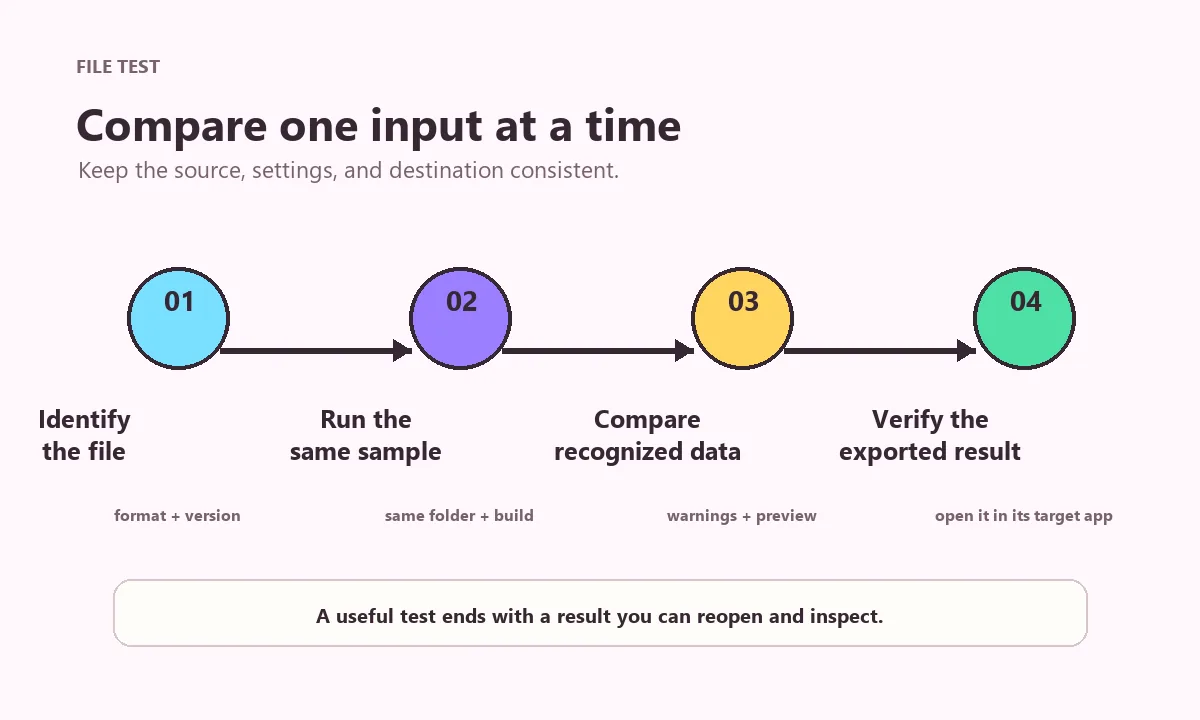
Ändere in einem fairen Test jeweils nur eine Bedingung. Aktualisierst du ein Programm, verwende dieselbe Quelldatei; wechselst du die Eingabe, halte beide Builds fest. Notiere Datum, Betriebssystem, Versionen, Dateien, Ausgabe, Warnungen und manuelle Änderungen. Eine andere Person kann den Test so wiederholen und erkennen, ob ein späterer Release das Ergebnis verändert hat.
Bei unterschiedlichen Ergebnissen bestimmst du den Schritt: Container öffnen, Objekt erkennen, Abhängigkeit auflösen, Inhalt exportieren oder Projekt in Unity öffnen. Eine fehlende Textur kann auf eine Abhängigkeit hinweisen; ein leeres Ergebnis kann bedeuten, dass die gewählte Datei diese Daten nicht enthielt. Beschreibe diese Grenze, statt allgemeine Kompatibilität zu behaupten.
Ein Ergebnis festlegen
Notiere das Objekt oder Projekt, das Zielformat und die Kriterien für ein brauchbares Resultat.
Autorisierte Probe sichern
Bewahre eine unveränderte Kopie, den Dateityp und Versionshinweise auf; bereite nötige Abhängigkeiten vor.
Gleiche Bedingungen schaffen
Halte Build, Plattform, Einstellungen, Eingabe und Ausgabe fest und ändere einen Faktor nach dem anderen.
Export prüfen
Öffne das Ergebnis im Zielprogramm und kontrolliere Assets, Verweise, Texturen und Warnungen.
Grenzen dokumentieren
Schreibe auf, welche Probe gelang, welche Reparatur nötig war und was offenbleibt.
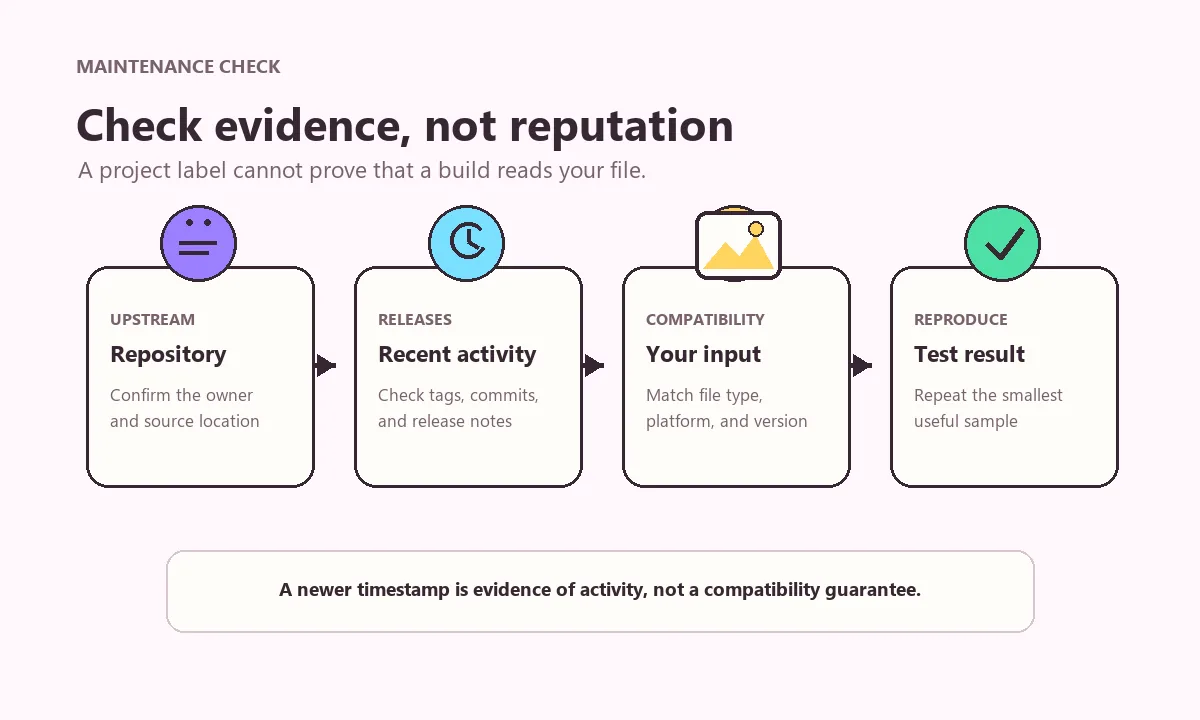
Wartung anhand datierter Quellen prüfen
Prüfe die Wartung zum Zeitpunkt deiner Auswahl. Öffne Quellrepository und Release-Verlauf beider Projekte, notiere die jüngste überprüfbare Aktivität und suche nach Dokumentation oder Issues zu deiner Eingabe. Aktivität beweist nicht, dass jedes Format funktioniert; ein älterer Release beweist nicht, dass eine bestimmte Datei unlesbar ist. Trenne Beobachtung und Schlussfolgerung und gib das Datum an, weil sich der Projektstatus ändern kann.
Nutze für Projektaussagen Quellen des jeweiligen Projekts. Repository und Releases von AssetRipper zeigen Quellcode und Build-Kontext; das AssetStudio-Repository enthält dessen eigenen Code und Issue-Verlauf. Community-Anleitungen können eine ältere Version voraussetzen. Prüfe Release-Seiten, bevor du eine aktuelle Version behauptest; dieser Leitfaden legt keine neueste Version fest.
Nach Aufgabe statt nach allgemeinem Rang wählen
Für die Rekonstruktion eines Unity-Projekts beginnst du mit AssetRipper und prüfst, ob der Exportordner sich öffnen lässt und die nötigen Assets enthält. Vergleiche AssetStudio zur Einzelprüfung oder für eine ältere Anleitung, sofern Quelle und Build überprüfbar sind. Für dein eigenes Quellprojekt verwendest du Unity Editor und Quelldateien. Bei Modellkonvertierung bestätigst du erst eine gültige Zwischendatei und nutzt danach ein nachgelagertes Programm.
Erzeugt keines der Programme das nötige Ergebnis, prüfe Dateityp, Begleitdateien und Versionshinweise und lies die Fehlermeldung, bevor du wechselst. Eine bekannte kleine Probe kann ein Toolproblem von einem nicht unterstützten Container trennen. Halte Dateityp, Versionen, Betriebssystem, Ziel und den Schritt fest, der das Ergebnis geändert hat.
Die Antwort auf AssetRipper vs AssetStudio hängt von deiner Probe ab: Verwende den Ablauf, der mit der autorisierten Eingabe funktioniert und ein überprüfbares Ergebnis liefert. Das zweite Programm hilft beim Eingrenzen einer Parsergrenze, doch ein Erfolg belegt keine allgemeine Kompatibilität. Vermeide veränderte Binärdateien und veröffentliche extrahierte Inhalte nur mit entsprechender Erlaubnis.
- Teste AssetRipper für einen projektorientierten Export, wenn die Eingabe unterstützt und autorisiert ist.
- Vergleiche AssetStudio für eine konkrete Prüfung oder einen belegten älteren Ablauf.
- Nutze Unity Editor für ein eigenes Quellprojekt, statt vorhandene Daten neu zu rekonstruieren.
- Konvertiere erst weiter, wenn die extrahierte Zwischendatei gültig ist.
- Dokumentiere fehlende Abhängigkeiten als Grenze und umgehe keinen Schutz.
Fragen zu AssetRipper vs AssetStudio
Ist AssetRipper besser als AssetStudio?
Keines ist immer besser. Vergleiche autorisierte Eingabe, Versionshinweise, Ausgabeziel, Plattform und Nacharbeit und prüfe das Resultat.
Was unterscheidet AssetRipper und AssetStudio?
Entscheidend ist die Ausgabe: Projektstruktur, Asset-Prüfung oder reproduzierbarer Dateitest. Prüfe das Ergebnis statt nur den Produktnamen.
Kann AssetStudio jede Unity-Datei öffnen?
Nein. Unity-Version, Bundle, eigener Container, Verschlüsselung und Abhängigkeiten beeinflussen die Unterstützung. Dokumentiere Probe und Build.
Ersetzt AssetRipper Unity Editor?
Nein. Für ein eigenes Quellprojekt ist Unity Editor direkt zuständig; ein Exporter analysiert unterstützte verpackte Daten.
Wie vergleiche ich beide fair?
Verwende dieselbe autorisierte Probe, ähnliche Einstellungen und dasselbe Ziel. Notiere Versionen, Warnungen, Reparaturen und das Endergebnis.
Darf ich ein extrahiertes Asset weitergeben?
Nicht automatisch. Das Lesen von Daten gewährt keine Verbreitungsrechte. Veröffentliche nur Inhalte, die du teilen darfst.