
AssetRipper vs AssetStudio : réponse rapide
Choisissez AssetRipper pour tester une exportation Unity orientée projet lorsque vous disposez d’une entrée prise en charge. Comparez AssetStudio pour examiner ou exporter des données d’un fichier précis, reproduire un ancien tutoriel ou vérifier si un autre parseur interprète le même échantillon différemment. Ce sont des points de départ, pas des garanties : le résultat dépend du fichier, des indices de version Unity, de la compilation, des dépendances et des réglages d’exportation.
Il n’existe pas de gagnant fiable sans tâche définie. Un visualiseur capable d’ouvrir un ancien fichier peut être utile même s’il ne crée pas la structure de projet souhaitée. Un exporteur peut mieux convenir à une reconstruction tout en omettant certaines données ou en exigeant des corrections manuelles. Dans AssetRipper vs AssetStudio, définissez le succès avant d’ouvrir un outil : fichiers attendus, format final et quantité de réparation acceptable.
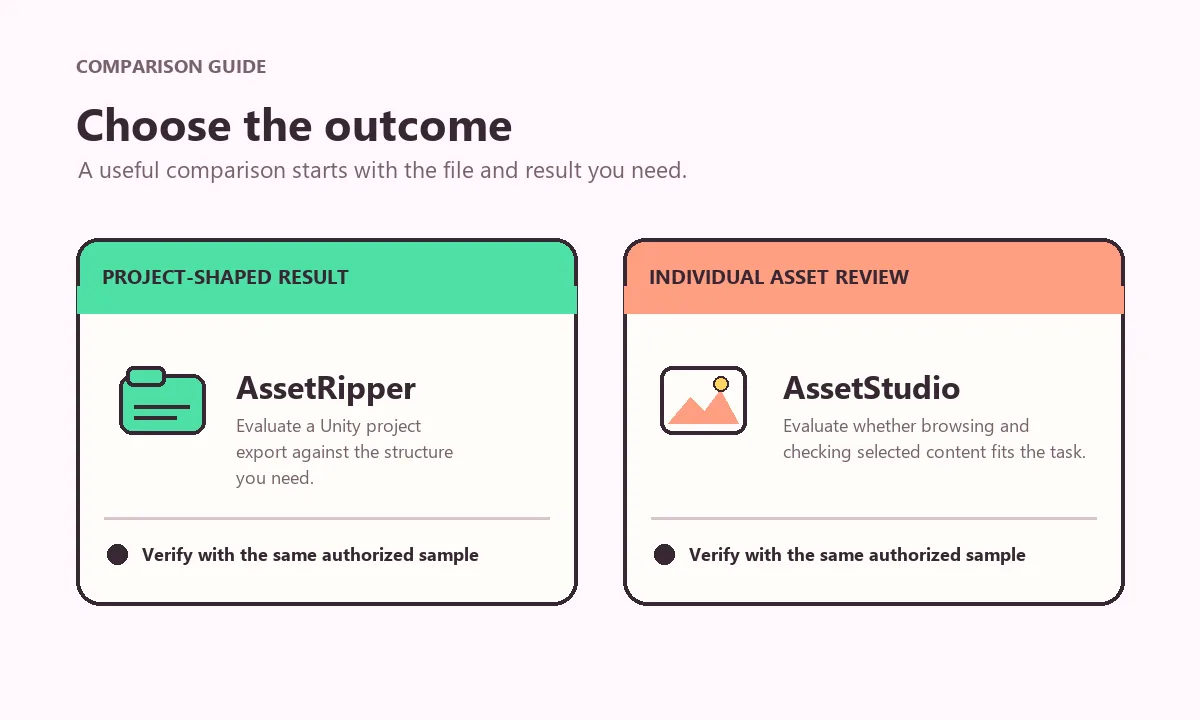
Comparer le résultat dont vous avez besoin
Une exportation structurée comme un projet et l’exportation d’un asset individuel sont deux livrables différents. Un projet reconstruit peut inclure des dossiers et des références pour poursuivre dans Unity ; une inspection ciblée peut accélérer la recherche d’une texture, d’un maillage, d’une animation ou d’un autre objet. Un aperçu ne prouve pas que les fichiers exportés sont complets, et une exportation réussie n’autorise pas leur redistribution. Ouvrez le résultat dans l’application où vous comptez l’utiliser.
La comparaison AssetRipper vs AssetStudio est plus claire si vous décrivez d’abord la destination. Pour Unity, notez si le projet s’ouvre, si les assets attendus sont présents et quelles dépendances doivent être réparées. Pour un éditeur de modèles, indiquez le format intermédiaire et la présence des matériaux et textures. Pour identifier un objet, vérifiez si le visualiseur affiche assez de métadonnées. Vous éviterez ainsi de favoriser un outil en choisissant uniquement son format de sortie le plus avantageux.
| Tâche | Premier test raisonnable | Points à vérifier |
|---|---|---|
| Reconstruire un projet Unity | Commencer par AssetRipper | Structure, références, textures et scènes utilisables |
| Examiner un asset précis | Comparer les deux outils | Reconnaissance et format d’export exploitable |
| Reproduire un ancien exemple | Suivre l’outil du tutoriel reproductible | Build, type de fichier et étapes d’origine |
| Convertir un modèle extrait | Utiliser un éditeur ou convertisseur en aval | Existence d’un fichier intermédiaire valide |
| Travailler sur le projet source | Utiliser Unity Editor et les fichiers source | Disponibilité des assets et dépendances |
Tester les entrées et la compatibilité dans des conditions contrôlées
La compatibilité concerne un fichier et une compilation précis ; elle ne constitue pas une promesse générale liée au nom d’un logiciel. Un projet Unity peut contenir des fichiers sérialisés, des bundles, des métadonnées, des ressources partagées et un empaquetage personnalisé. Deux fichiers qui se ressemblent peuvent différer par leur version, leur compression, leurs dépendances ou leur chiffrement. Avant AssetRipper vs AssetStudio, identifiez le fichier ou le dossier que vous êtes autorisé à examiner et conservez-en une copie intacte.
Relevez les éléments vérifiables sans supposer : extension, taille, dossier parent, indices de version Unity et texte complet de l’erreur. Le nom du fichier ne suffit pas toujours à identifier sa version. Si un outil signale un format non pris en charge, une dépendance manquante ou une erreur de lecture, conservez le message avec la version du logiciel et le système. Une limite de parseur, une dépendance absente, un problème de droits d’accès et un fichier endommagé appellent des vérifications différentes.
Commencez par le plus petit échantillon représentatif. Il réduit le bruit et facilite la comparaison des objets reconnus. Ajoutez uniquement les dépendances nécessaires, puis testez un second fichier s’il représente un format ou un indice de version distinct. Le résultat AssetRipper vs AssetStudio doit préciser ce qui a fonctionné sur ces échantillons, sans prétendre couvrir tous les projets Unity.
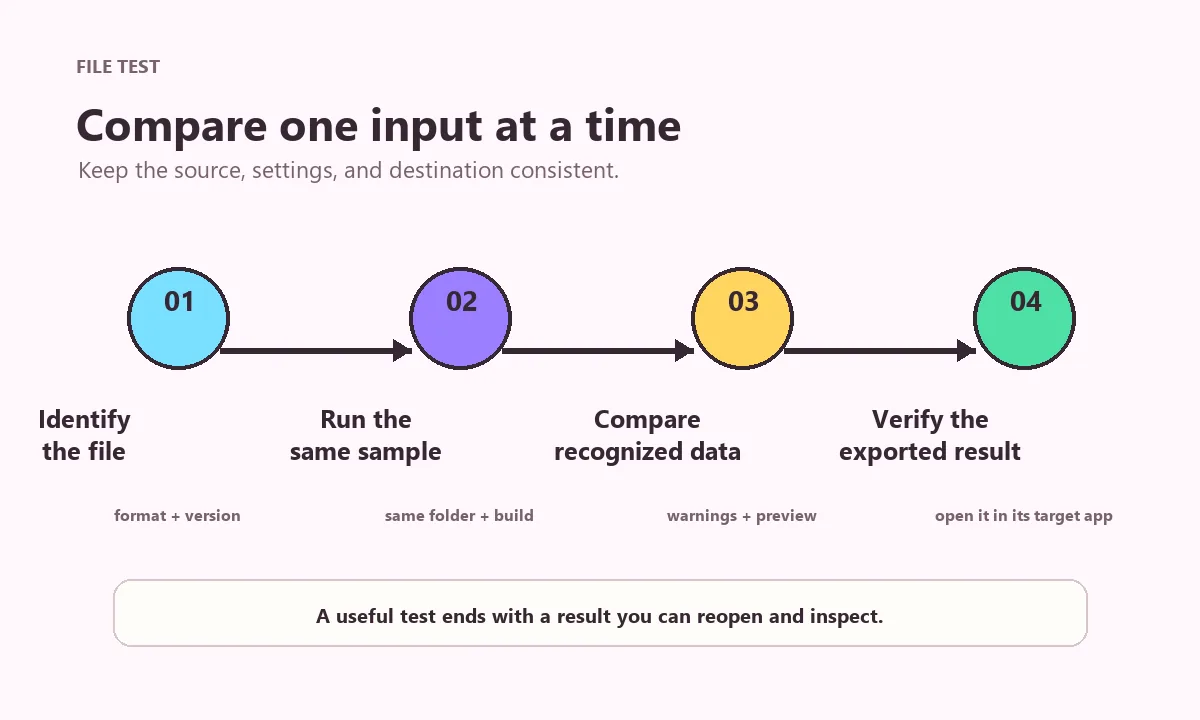
Flux de travail, plateforme et apprentissage
Une comparaison utile couvre le parcours du téléchargement au résultat exploitable. Vérifiez que chaque outil vient d’une source contrôlée par son projet, consignez sa version, extrayez l’archive complète et contrôlez les exigences de la plateforme avant de charger un fichier. Utilisez ensuite la même entrée, le même dossier de sortie et les réglages les plus proches possibles. Si les outils tournent sur des systèmes différents, notez-le : droits, dépendances natives, chemins et mémoire peuvent varier.
L’effort dépend de la tâche. Une inspection ciblée peut être plus rapide qu’une exportation complète de projet ; une sortie structurée peut faire gagner du temps lorsque plusieurs fichiers liés doivent rester organisés. Dans AssetRipper vs AssetStudio, comptez aussi le temps pour trouver l’entrée, résoudre les dépendances, ouvrir le résultat et corriger les références. L’écran de départ n’est qu’une étape : un outil apparemment simple peut demander plus de nettoyage ensuite, tandis qu’une sortie détaillée exige parfois plus de préparation.
| Point comparé | À consigner | Pourquoi |
|---|---|---|
| Plateforme | Système et architecture du processeur | Droits et dépendances peuvent varier |
| Version testée | Tag ou identifiant de version | Sans cette référence, le test n’est pas reproductible |
| Entrée | Noms, types et fichiers associés | Le fichier choisi peut dépendre d’autres données |
| Sortie | Format, dossier et application cible | Un aperçu n’est pas un livrable exploitable |
| Effort | Corrections manuelles et éléments absents | Le nettoyage fait partie de la comparaison |
Réaliser un test équitable AssetRipper vs AssetStudio
Un test équitable ne change qu’une variable à la fois. Si vous mettez un outil à jour, gardez la même entrée ; si vous changez le fichier, conservez les deux builds. Notez la date, le système, les versions, les fichiers, la sortie, les avertissements et les modifications manuelles. Une autre personne pourra ainsi reproduire le test et voir si une version ultérieure a changé le résultat.
En cas de différence, localisez l’étape : ouverture du conteneur, reconnaissance d’un objet, résolution des dépendances, export ou ouverture du projet dans Unity. Une texture absente peut signaler une dépendance ; un résultat vide peut indiquer que le fichier choisi ne contenait pas les données attendues. Décrivez cette limite au lieu d’affirmer qu’un programme est universellement compatible.
Définir un résultat
Indiquez l’objet ou le projet, le format et les critères d’un résultat exploitable.
Préserver un échantillon autorisé
Gardez une copie intacte, notez le type et préparez uniquement les dépendances nécessaires.
Garder des conditions équivalentes
Consignez build, plateforme, réglages, entrée et destination ; ne changez qu’un facteur.
Inspecter l’export
Ouvrez le résultat dans l’application cible et vérifiez assets, références, textures et avertissements.
Décrire la limite
Indiquez l’échantillon réussi, les réparations et ce que le test ne démontre pas.
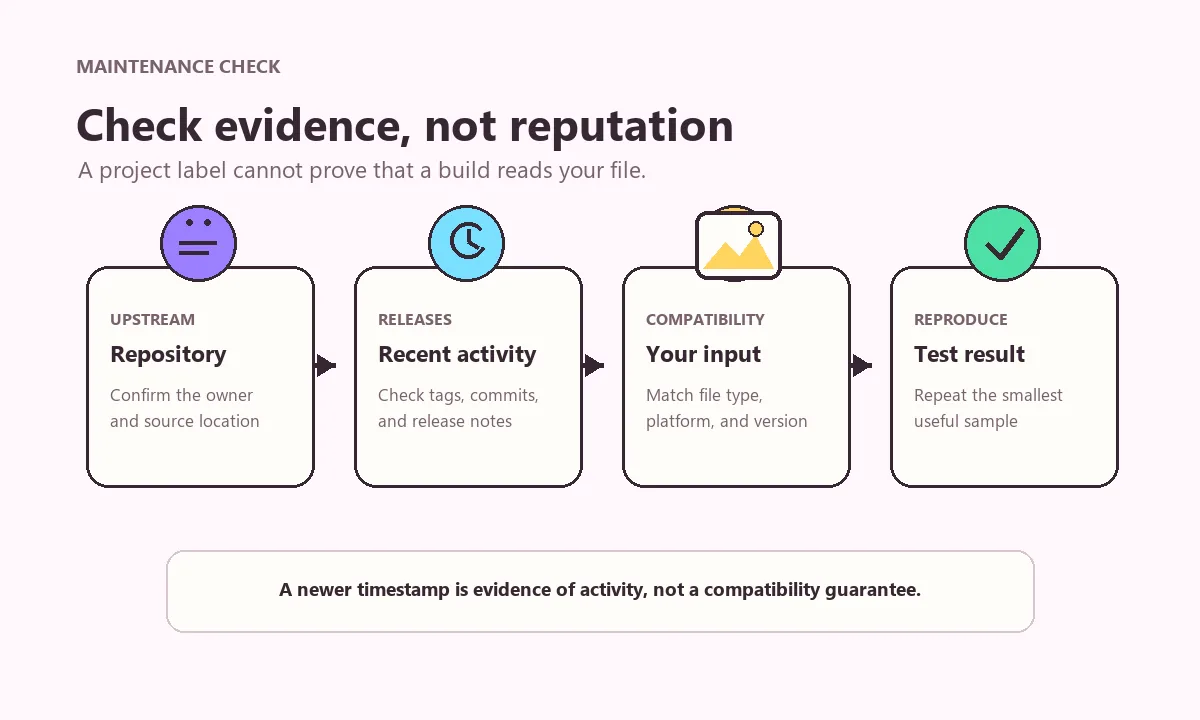
Vérifier la maintenance avec des éléments datés
Vérifiez la maintenance au moment de choisir. Ouvrez le dépôt source et l’historique des versions de chaque projet, notez l’activité datée la plus récente que vous pouvez vérifier et cherchez des tickets ou documents liés à votre entrée. Une activité récente ne prouve pas la prise en charge de tous les formats ; une version ancienne ne prouve pas qu’un fichier donné est illisible. Séparez les observations des conclusions et indiquez la date, car la situation peut évoluer.
Utilisez les sources de première main pour décrire les projets. Le dépôt et les versions AssetRipper donnent le contexte de son code et de ses builds ; le dépôt AssetStudio présente son propre code et ses tickets. Les tutoriels communautaires peuvent supposer une ancienne version. Vérifiez la page de versions avant de parler de version actuelle ; ce guide ne fige pas une version comme la plus récente.
Choisir selon la tâche, pas selon un classement universel
Pour reconstruire un projet Unity, commencez par AssetRipper et vérifiez que le dossier exporté s’ouvre et contient les assets nécessaires. Comparez AssetStudio pour inspecter un fichier ou reproduire un ancien tutoriel si vous pouvez vérifier sa source et son build. Pour votre propre projet source, utilisez Unity Editor et ses fichiers. Pour convertir un modèle, confirmez d’abord que l’extraction a créé un fichier intermédiaire valide, puis passez à une application en aval.
Si aucun outil ne produit le résultat attendu, confirmez le type du fichier, vérifiez les fichiers associés et les indices de version, puis lisez l’erreur avant de changer d’outil. Un petit exemple connu peut distinguer un problème du logiciel d’un conteneur non pris en charge. Dans votre compte rendu, indiquez type de fichier, versions, plateforme, objectif et étape qui a modifié le résultat.
La conclusion AssetRipper vs AssetStudio dépend de l’échantillon : retenez le flux qui fonctionne sur votre entrée autorisée et produit une sortie vérifiable. Le second outil peut aider à diagnostiquer une limite de parseur, mais un succès ne prouve pas une compatibilité générale. Évitez les exécutables modifiés et ne publiez les données extraites que si vous en avez le droit.
- Testez AssetRipper pour une exportation de projet si l’entrée est prise en charge et autorisée.
- Comparez AssetStudio pour une inspection précise ou un processus ancien documenté.
- Utilisez Unity Editor pour votre projet source au lieu de reconstruire ce que vous possédez déjà.
- N’utilisez un convertisseur en aval qu’après validation du fichier intermédiaire.
- Notez les dépendances absentes comme une limite ; ne contournez pas les protections.
Questions sur AssetRipper vs AssetStudio
AssetRipper est-il meilleur qu’AssetStudio ?
Aucun n’est toujours meilleur. Comparez l’entrée autorisée, les indices de version, la sortie, la plateforme et le nettoyage, puis vérifiez les résultats.
Quelle différence entre AssetRipper et AssetStudio ?
Comparez le livrable : projet structuré, inspection d’assets ou test reproductible d’un fichier. Vérifiez le résultat plutôt que l’étiquette.
AssetStudio ouvre-t-il tous les fichiers Unity ?
Non. La prise en charge varie selon version, bundle, conteneur, chiffrement et dépendances. Notez l’échantillon et consultez les sources du projet.
AssetRipper remplace-t-il Unity Editor ?
Non. Utilisez Unity Editor pour un projet source ; un exporteur peut analyser des données empaquetées prises en charge.
Comment comparer les deux outils équitablement ?
Utilisez le même échantillon autorisé, des réglages proches et la même sortie. Notez versions, avertissements, réparations et ouverture finale.
Extraire un asset m’autorise-t-il à le partager ?
Non. La lecture des données ne donne aucun droit de redistribution. Publiez uniquement du contenu que vous pouvez partager.