
AssetRipper と AssetStudio の比較:先に結論
Unityプロジェクトに近い形でのエクスポートを試し、対応する入力を用意できるなら、まずAssetRipperを試す方法があります。特定のファイル内のデータを確認したい場合、古いチュートリアルを再現したい場合、または同じサンプルを別のパーサーで検証したい場合は、AssetStudioとの比較が役立ちます。これは目安であり保証ではありません。結果は入力ファイル、Unityのバージョン情報、各ツールのビルド、依存データ、設定によって変わります。
作業を決めないまま、どちらが優れているかを断定することはできません。古いファイルを開けるビューアは、必要なプロジェクト構造を作らなくても役立つことがあります。プロジェクト出力を得意とするツールでも、未対応データが抜けたり、手作業の修復が必要になったりします。AssetRipper と AssetStudio の比較では、起動する前に成功条件を決めます。必要なファイル、最終形式、許容できる修復作業を書き出してください。
必要な出力を基準に比べる
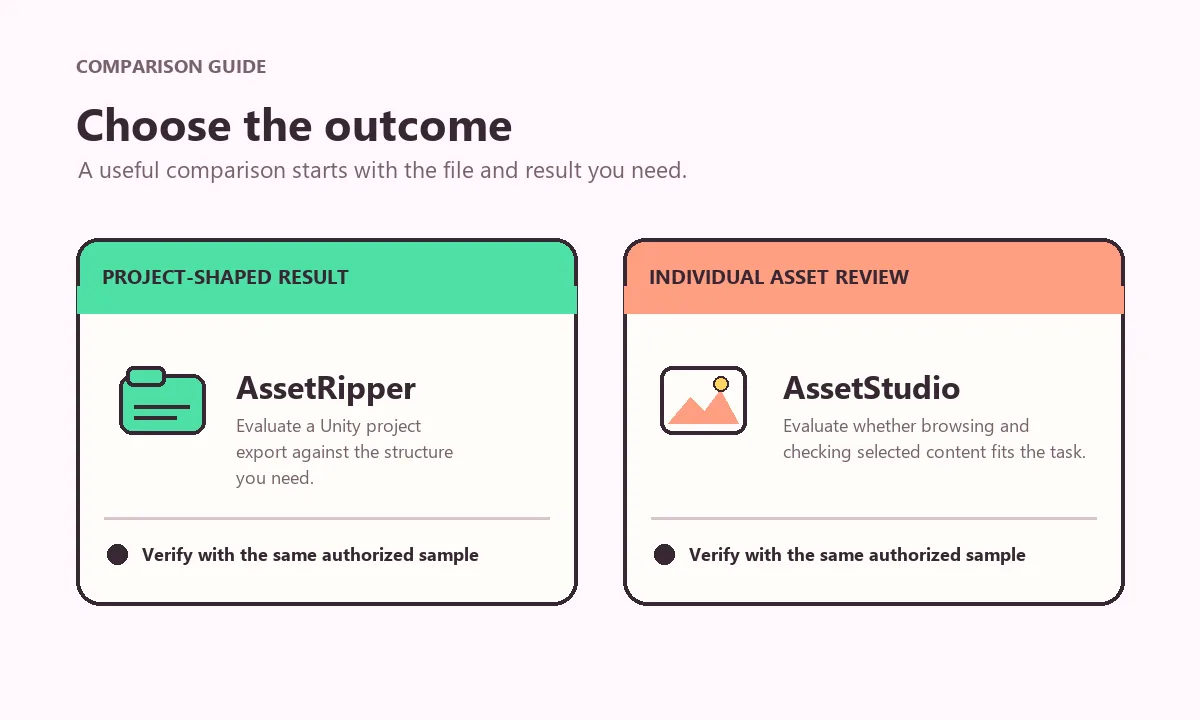
プロジェクトに近いエクスポートと、個別アセットの書き出しは別の成果物です。再構成したプロジェクトには、Unityで作業を続けるためのフォルダーや参照情報が含まれる場合があります。一方、個別確認の手順なら、テクスチャ、メッシュ、アニメーションなどを探しやすいことがあります。画面にプレビューが表示されても、書き出したファイルが完全とは限りません。また、書き出せたことは再配布の許可を意味しません。最終的に使うアプリケーションで結果を開いて確認してください。
AssetRipper と AssetStudio の比較を具体的にするには、先に出力先を決めます。Unityが目的なら、プロジェクトが開くか、必要なアセットがそろっているか、どの依存関係を直す必要があるかを記録します。モデル編集が目的なら、中間形式とマテリアルやテクスチャの有無を確認します。オブジェクトの特定だけが目的なら、ビューアのメタデータで識別できるかを見ます。各ツールが得意な出力だけを選んで比較することを防げます。
| 作業 | 最初に試す方法 | 確認する点 |
|---|---|---|
| Unityプロジェクトを再構成 | AssetRipperから試す | 構造、参照、テクスチャ、シーンの利用可否 |
| 特定のアセットを確認 | 両方の出力を比較 | 対象が認識され、使える形式で書き出されるか |
| 古いサンプルを再現 | 再現可能な手順が指定するツール | ビルド、ファイル形式、元の手順 |
| 抽出済みモデルを変換 | 後段の編集・変換ツール | 有効な中間ファイルが存在するか |
| 元のプロジェクトを編集 | Unity Editorとソース一式 | アセットと依存データが揃っているか |
入力ファイルと互換性を条件をそろえて試す
互換性は、製品名に結び付いた一律の約束ではなく、特定の入力ファイルとビルドで確認するものです。Unityプロジェクトには、シリアライズ済みファイル、バンドル、メタデータ、共有リソース、独自のパッケージ形式が含まれる場合があります。似た名前のファイルでも、バージョン、圧縮、依存関係、暗号化が異なることがあります。AssetRipper と AssetStudio の比較を始める前に、分析を許可されたファイルを特定し、変更前のコピーを保存してください。
推測せず記録できる情報を集めます。拡張子、サイズ、格納フォルダー、確認できるUnityのバージョン情報、エラーの全文などです。ファイル名だけでバージョンが分かるとは限りません。未対応形式、依存データ不足、読み取りエラーが出た場合は、メッセージとツールのバージョン、OSを一緒に保存します。パーサーの制限、同梱ファイル不足、権限、破損ファイルでは、次に確認する内容が異なります。
最初は代表的な小さなサンプルを使います。無関係なデータを減らし、両ツールが認識したオブジェクトを比べやすくできます。必要な場合だけ依存ファイルを加え、異なる形式やUnityバージョンの手掛かりを持つ二つ目のファイルを追加します。AssetRipper と AssetStudio の比較結果は、試したサンプルで何が動いたかを示すものであり、すべてのUnityプロジェクトへの対応を示すものではありません。
作業手順、プラットフォーム、習得にかかる時間
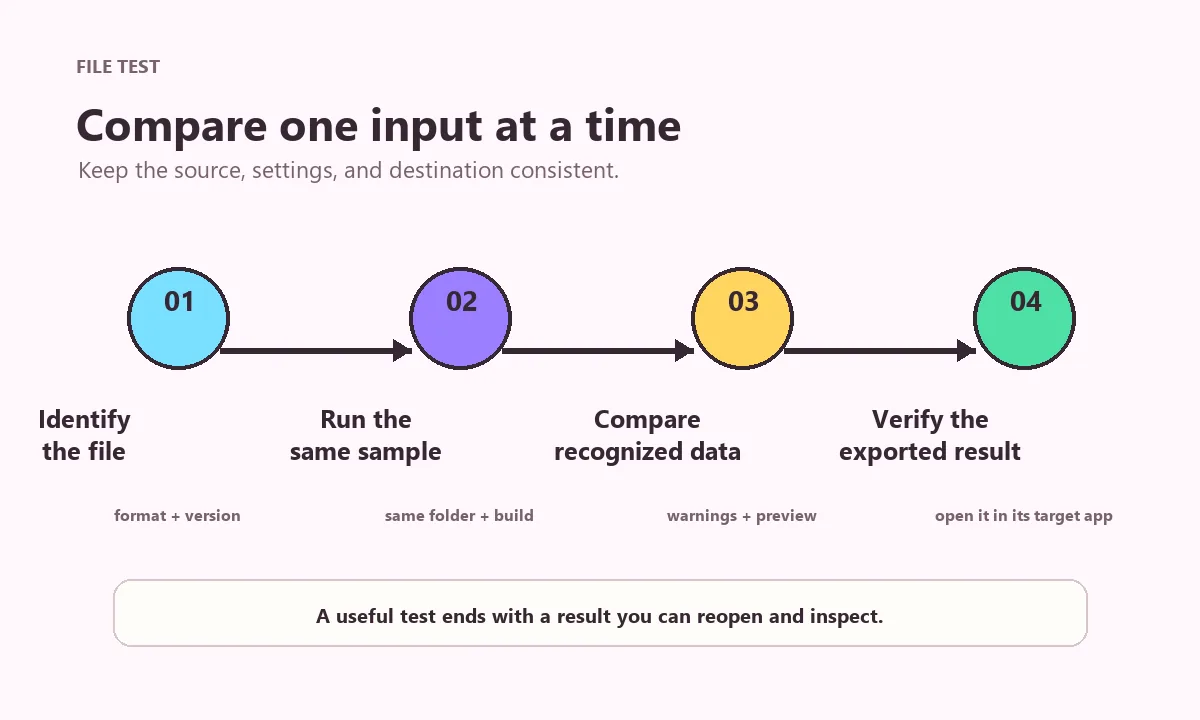
有用な比較では、ダウンロードから利用可能な結果までの流れを確認します。各ツールがプロジェクト側の管理する配布元にあるかを確かめ、バージョンを記録し、パッケージ全体を展開して、ファイルを読み込む前にプラットフォーム要件を確認します。その後、同じ入力、同じ出力先、できるだけ近い設定を使います。異なるOSでテストするなら記録してください。権限、ネイティブ依存関係、パス、メモリの違いが結果に影響することがあります。
必要な作業によって習得にかかる時間は変わります。個別ファイルの確認は、完全なプロジェクト出力を用意するより短時間で済む場合があります。反対に、関連ファイルを整理する必要があるなら、構造を含む出力が後の作業を減らすことがあります。AssetRipper と AssetStudio の比較では、入力探し、依存関係の解決、出力を開く時間、参照修復も含めます。起動画面だけでなく、準備と後処理まで比較してください。
| 比較項目 | 記録する内容 | 理由 |
|---|---|---|
| プラットフォーム | OSとCPUアーキテクチャ | 権限や依存関係が異なることがある |
| ビルド | バージョンタグまたは識別子 | 記録がないと結果を再現できない |
| 入力 | ファイル名、種類、補助ファイル | 選んだファイルが他のデータに依存する場合がある |
| 出力 | 形式、保存先、次に使うアプリ | プレビューと利用可能な成果物は異なる |
| 作業量 | 手作業の修復と不足項目 | 後処理も実用上の比較に含まれる |
AssetRipper と AssetStudio を公平にテストする
公平に試すには、一度に一つの条件だけを変えます。一方のツールを更新する場合は同じ入力を使い、入力を変える場合は両方のビルドを固定します。日付、OS、各バージョン、ファイル、出力、警告、手作業での修正を記録してください。別の人が同じテストを再現できれば、後のリリースで結果が変わったかも確認できます。
結果が違う場合は、どの段階で差が出たかを調べます。コンテナを開く、オブジェクトを認識する、依存関係を解決する、内容を書き出す、Unityでプロジェクトを開く、といった段階です。テクスチャがないなら依存データの可能性があり、空の結果なら選んだファイルに対象データがなかった可能性があります。すべてに対応するとまとめず、確認した境界を説明してください。
一つの成果を決める
必要なオブジェクトやプロジェクト、形式、利用可能とする条件を記録します。
許可されたサンプルを保存
元データのコピー、ファイル形式、確認できるバージョン、必要な依存ファイルを用意します。
条件をそろえて実行
ビルド、OS、設定、入力、出力先を記録し、一条件ずつ変更します。
書き出した結果を確認
想定したアプリで開き、アセット、参照、テクスチャ、警告を確認します。
テストの限界を記録
どのサンプルで成功したか、修復内容、確認できていない範囲を書きます。
日付のある情報でプロジェクトの保守状況を確認
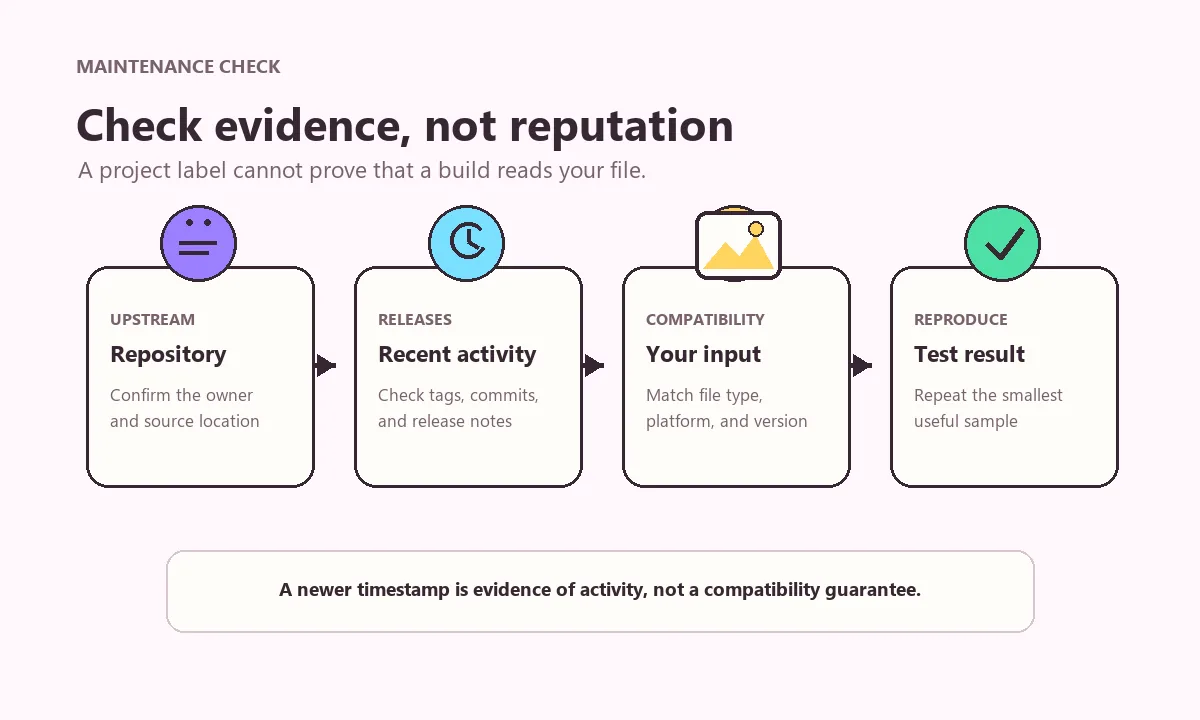
ツールを選ぶ時点で保守状況を確認します。各プロジェクトのソースリポジトリとリリース履歴を開き、確認できる最新の活動日を記録し、テスト対象の入力に関する課題や説明がないか探します。最近の活動があっても全形式に対応するとは限らず、古いリリースだから特定ファイルを読めないとも断定できません。観察した事実と結論を分け、状態は変わり得るため日付を残します。
プロジェクトに関する説明には一次情報を使います。AssetRipperのリポジトリとリリースには、そのソースとビルドの情報があります。AssetStudioのソースリポジトリには、独自のコードと課題履歴があります。コミュニティの手順は再現に役立ちますが、古いビルドを前提にする場合があります。最新バージョンを主張する前にリリースページを確認してください。このガイドでは特定の最新版を固定していません。
一律の順位ではなく、作業に合わせて選ぶ
Unityプロジェクトを再構成するなら、AssetRipperから試し、出力フォルダーが開くことと必要なアセットが含まれることを確認します。個別ファイルの確認や古いチュートリアルの再現では、配布元とビルドを確認できる場合にAssetStudioも比べます。所有する元プロジェクトがあるなら、通常はUnity Editorとソース一式を使います。モデル変換の場合は、まず有効な中間ファイルができたかを確かめてから後段のアプリを使います。
どちらも必要な結果を出せない場合、別のツールへ次々切り替える前にファイル形式、補助ファイル、バージョン情報、エラー全文を確認します。既知の小さな入力があれば、ツールの問題と未対応のコンテナを区別しやすくなります。結果を報告する際は、ファイル形式、両方のバージョン、OS、出力目標、結果が変わった手順を含めてください。
AssetRipper と AssetStudio の比較に一律の答えはありません。許可された入力を処理し、確認可能な成果物を作れた方法を選びます。もう一方のツールは、最初のパーサーが失敗した原因を調べる補助になりますが、一度の成功で一般的な互換性が証明されるわけではありません。改変された実行ファイルを避け、必要な権利がある場合だけ抽出物を公開してください。
- 対応していて許可された入力なら、プロジェクト形式の出力をAssetRipperで試します。
- 特定ファイルの確認や、根拠を確認できる古い手順の再現でAssetStudioを比べます。
- 元プロジェクトを所有している場合は、再構成よりUnity Editorを使います。
- 有効な中間ファイルを確認してから、後段の変換ツールを使います。
- 依存データ不足を制限として記録し、保護機能を回避しません。
AssetRipper と AssetStudio のよくある質問
AssetRipperはAssetStudioより優れていますか?
常に優れるツールはありません。許可された入力、バージョン情報、出力目標、OS、修復量を比べ、実際の結果を確認してください。
AssetRipperとAssetStudioの主な違いは何ですか?
必要な成果物を比べます。プロジェクト形式の出力、個別アセット確認、特定ファイルの再現テストのどれかを明確にします。
AssetStudioはすべてのUnityファイルを開けますか?
いいえ。Unityのバージョン、バンドル、独自コンテナ、暗号化、依存データによって結果は変わります。サンプルとビルドを記録してください。
AssetRipperはUnity Editorの代わりになりますか?
なりません。所有する元プロジェクトにはUnity Editorを使い、パッケージ済みデータの分析には対応するエクスポーターを検討します。
二つのツールを公平に比べるには?
同じ許可済みサンプル、同等の設定、同じ出力目標を使います。バージョン、警告、依存関係、修復、最終アプリでの動作を記録します。
アセットを抽出すると公開する権利も得られますか?
いいえ。読み取りや書き出しは著作権や再配布の許可を与えません。公開が認められた素材だけを共有してください。