
AssetRipper vs AssetStudio: risposta rapida
Inizia con AssetRipper se vuoi provare un’esportazione Unity orientata al progetto e hai un input supportato. Confronta AssetStudio se devi ispezionare o esportare dati da un file specifico, riprodurre un tutorial datato o verificare se un secondo parser interpreta diversamente lo stesso campione. Sono punti di partenza, non garanzie: l’esito dipende dal file, dagli indizi sulla versione Unity, dalla build, dalle dipendenze e dalle impostazioni di esportazione.
Non esiste un vincitore affidabile senza definire il compito. Un visualizzatore che apre un vecchio file può essere utile anche se non crea la struttura di progetto necessaria. Un esportatore orientato al progetto può aiutare nella ricostruzione ma omettere dati non supportati o richiedere correzioni manuali. In AssetRipper vs AssetStudio, definisci il successo prima di aprire uno strumento: file attesi, formato finale e quantità di lavoro manuale accettabile.
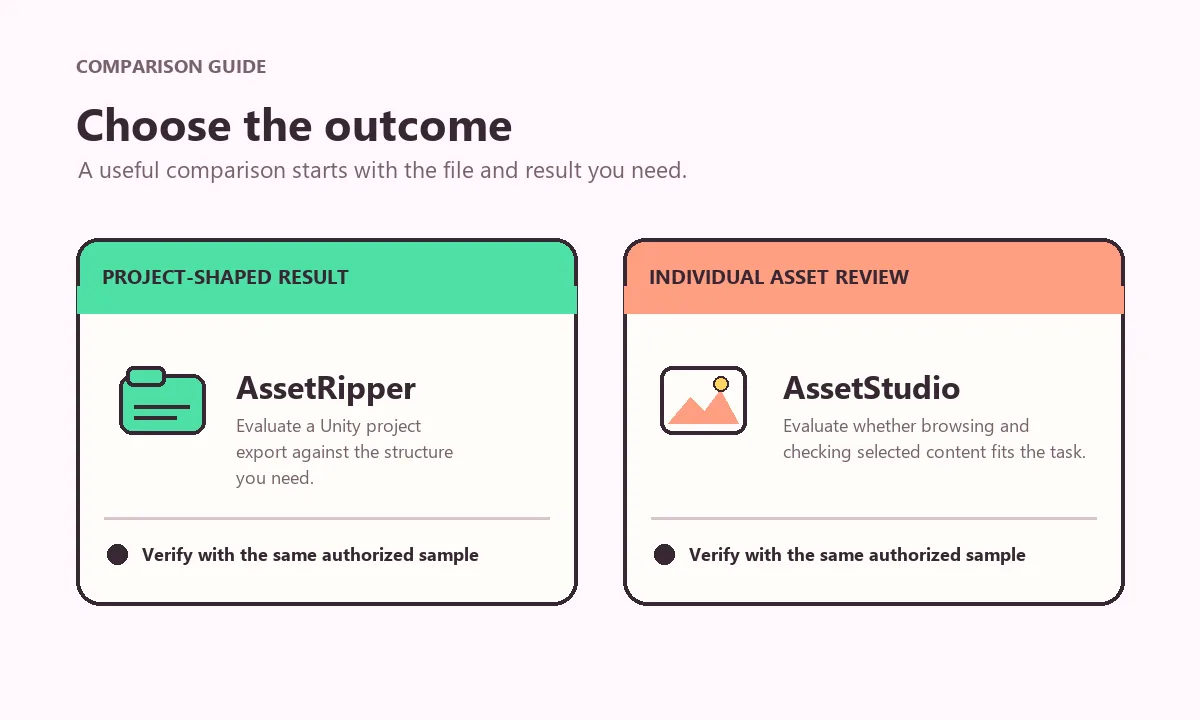
Confronta il risultato che ti serve davvero
Un’esportazione strutturata come progetto e l’esportazione di un singolo asset sono risultati diversi. Un progetto ricostruito può contenere cartelle e riferimenti per continuare a lavorare in Unity; un’ispezione mirata può rendere più rapida la ricerca di una texture, una mesh, un’animazione o un altro oggetto. Un’anteprima non dimostra che i file esportati siano completi, e un’esportazione riuscita non autorizza la redistribuzione. Apri il risultato nell’applicazione in cui vuoi usarlo.
AssetRipper vs AssetStudio è più chiaro se descrivi prima la destinazione. Per Unity, annota se il progetto si apre, se sono presenti gli asset attesi e quali dipendenze vanno sistemate. Per un editor di modelli, registra il formato intermedio e la presenza di materiali e texture. Se devi solo identificare un oggetto, controlla se il visualizzatore mostra metadati sufficienti. Così non favorisci uno strumento scegliendo solo il suo formato di output più forte.
| Compito | Primo test ragionevole | Cosa controllare |
|---|---|---|
| Ricostruire un progetto Unity | Inizia con AssetRipper | Struttura, riferimenti, texture e scene utilizzabili |
| Ispezionare un asset | Confronta entrambi | Riconoscimento e formato esportato utile |
| Riprodurre un vecchio campione | Segui lo strumento del tutorial ripetibile | Build, tipo di file e passaggi originali |
| Convertire un modello estratto | Usa un editor o convertitore successivo | Presenza di un file intermedio valido |
| Lavorare sul progetto originale | Usa Unity Editor e i sorgenti | Disponibilità di asset e dipendenze |
Prova input e compatibilità in modo controllato
La compatibilità riguarda uno specifico input e una specifica build, non è una promessa generale associata al nome del prodotto. Un progetto Unity può includere file serializzati, bundle, metadati, risorse condivise e pacchetti personalizzati. File simili possono differire per versione, compressione, dipendenze o cifratura. Prima di AssetRipper vs AssetStudio, identifica il file o la cartella che sei autorizzato ad analizzare e conserva una copia intatta.
Raccogli informazioni verificabili senza fare supposizioni: estensione, dimensione, cartella contenitore, indizi disponibili sulla versione Unity e testo completo dell’errore. Il nome del file non identifica sempre la versione. Se uno strumento segnala un formato non supportato, una dipendenza mancante o un errore di lettura, salva il messaggio con la versione del software e il sistema operativo. Un limite del parser, un file associato assente, un problema di permessi e un archivio danneggiato richiedono verifiche diverse.
Comincia dal più piccolo campione rappresentativo. Riduce il rumore e rende più semplice confrontare gli oggetti riconosciuti. Aggiungi solo le dipendenze necessarie e prova un secondo file quando rappresenta un formato o un indizio di versione diverso. Il risultato di AssetRipper vs AssetStudio deve spiegare cosa ha funzionato sui campioni provati, senza implicare il supporto di ogni progetto Unity.
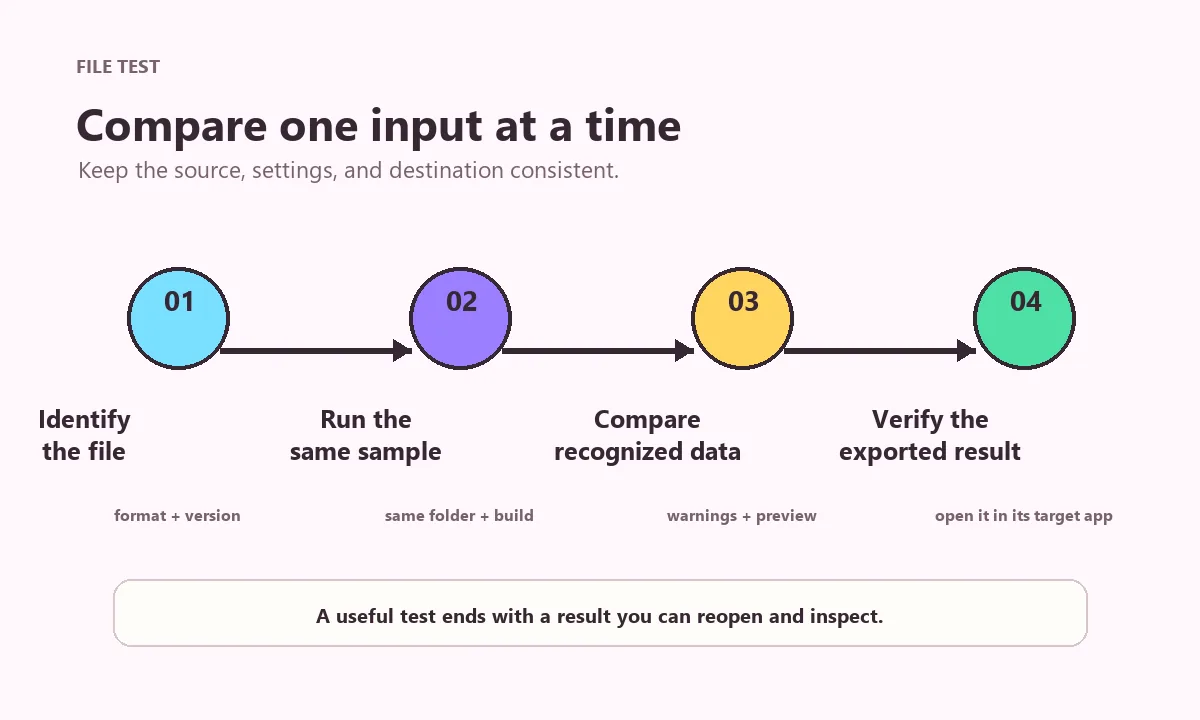
Flusso, piattaforma e tempo di apprendimento
Un confronto utile copre il percorso dal download a un output utilizzabile. Verifica che ogni programma provenga da una fonte controllata dal progetto, annota la versione, estrai l’intero pacchetto e controlla i requisiti della piattaforma prima di caricare un file. Usa poi lo stesso input, la stessa cartella di destinazione e impostazioni il più possibile equivalenti. Se gli strumenti girano su sistemi operativi diversi, annotalo: permessi, dipendenze native, percorsi e memoria possono cambiare.
Il tempo necessario dipende dal compito. Un’ispezione mirata può essere più veloce da preparare di un’esportazione completa del progetto; un output strutturato può risparmiare tempo se devi organizzare molti file correlati. In AssetRipper vs AssetStudio conta anche il tempo per trovare l’input, risolvere le dipendenze, aprire il risultato e correggere i riferimenti. La schermata iniziale è solo una parte del flusso: uno strumento apparentemente semplice può richiedere più pulizia dopo, mentre un output dettagliato può richiedere più preparazione.
Tieni sorgente, copia di lavoro e output in cartelle separate. Scegli un percorso scrivibile e lascia spazio sufficiente per dati estratti e prove ripetute. Non sovrascrivere l’input originale. Una cartella di destinazione pulita permette di attribuire i file al primo o al secondo strumento, e rende più semplice ripetere la prova dopo aver cambiato una versione o un’impostazione.
| Punto | Registra | Perché conta |
|---|---|---|
| Piattaforma | Sistema operativo e architettura | Permessi e dipendenze possono variare |
| Versione | Tag o identificatore della versione | Senza questo dato la prova non è ripetibile |
| Ingresso | Nomi, tipi e file associati | Il file scelto può dipendere da altri dati |
| Risultato | Formato, cartella e app successiva | Anteprima e risultato utilizzabile sono diversi |
| Lavoro | Correzioni manuali e dati mancanti | La pulizia fa parte del confronto pratico |
Esegui una prova equa di AssetRipper vs AssetStudio
Una prova equa cambia una sola condizione alla volta. Se aggiorni uno strumento, usa lo stesso input; se cambi il file, mantieni fisse entrambe le build. Registra data, sistema operativo, versioni, file, output, avvisi e modifiche manuali. Un’altra persona potrà ripetere la prova e vedere se una release successiva ha cambiato il risultato.
Quando il risultato cambia, individua il passaggio: apertura del contenitore, riconoscimento di un oggetto, risoluzione di una dipendenza, esportazione o apertura del progetto in Unity. Una texture assente può indicare una dipendenza; un risultato vuoto può significare che il file scelto non conteneva i dati attesi. Descrivi il limite invece di dichiarare una compatibilità universale.
Definisci un risultato
Indica l’oggetto o il progetto, il formato e i criteri per considerarlo utilizzabile.
Conserva un campione autorizzato
Mantieni una copia intatta, annota il tipo e prepara solo le dipendenze necessarie.
Usa condizioni equivalenti
Registra build, piattaforma, impostazioni, input e destinazione; cambia un fattore alla volta.
Ispeziona l’output
Apri il risultato nell’app di destinazione e controlla asset, riferimenti, texture e avvisi.
Descrivi il limite
Annota quale campione è riuscito, le correzioni fatte e ciò che il test non dimostra.
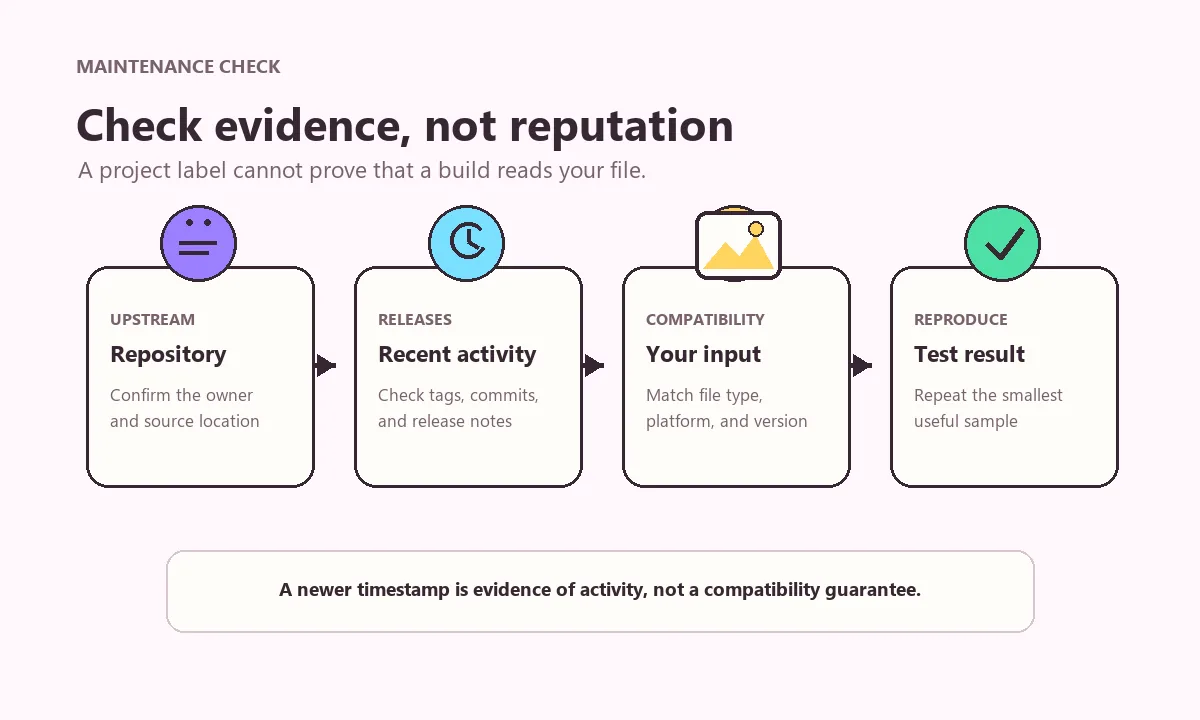
Verifica la manutenzione con prove datate
Controlla la manutenzione quando scegli uno strumento. Apri il repository sorgente e la cronologia delle release di ogni progetto, annota l’attività datata più recente che puoi verificare e cerca documentazione o issue relative all’input da provare. Attività recente non prova il supporto di ogni formato; una release vecchia non dimostra che un file specifico sia illeggibile. Separa osservazioni e conclusioni e indica la data, perché lo stato può cambiare.
Usa fonti del progetto per descriverlo. Il repository e le release di AssetRipper mostrano il contesto di codice e build; il repository AssetStudio contiene codice e issue propri. I tutorial della community possono presupporre una build datata. Controlla la pagina delle release prima di dire quale versione sia attuale; questa guida non fissa una versione come ultima.
La manutenzione è uno dei fattori. Un progetto attivo può non supportare un input personalizzato o cifrato, mentre uno strumento più datato può essere utile per un file specifico. Per un team contano anche la possibilità di riprodurre l’ambiente, conservare un’alternativa e mantenere i diritti per analizzare i dati. Questi elementi operativi sono più utili di una semplice etichetta come moderno o legacy.
Scegli per compito, non per classifica universale
Per ricostruire un progetto Unity, inizia con AssetRipper e verifica che la cartella esportata si apra e contenga gli asset necessari. Confronta AssetStudio per ispezionare un file o riprodurre un tutorial datato se puoi verificare fonte e build. Per un tuo progetto sorgente, usa Unity Editor e i file originali. Per convertire modelli, verifica prima che l’estrazione abbia creato un file intermedio valido e poi usa un’applicazione successiva.
Se nessuno dei due strumenti produce il risultato richiesto, conferma il tipo di file, controlla i file associati e gli indizi di versione e leggi l’errore prima di cambiare. Un piccolo input noto può distinguere un problema dello strumento da un contenitore non supportato. Nel resoconto includi tipo di file, versioni, piattaforma, obiettivo e passaggio che ha cambiato il risultato.
La conclusione AssetRipper vs AssetStudio dipende dal campione: scegli il flusso che funziona con il tuo input autorizzato e produce un output verificabile. Il secondo strumento può aiutare a diagnosticare il limite di un parser, ma un successo non prova la compatibilità generale. Evita binari modificati e pubblica dati estratti solo se hai il permesso.
- Prova AssetRipper per un export orientato al progetto se l’input è supportato e autorizzato.
- Confronta AssetStudio per un’ispezione specifica o un flusso datato documentato.
- Usa Unity Editor per un progetto originale che possiedi, invece di ricostruire dati già disponibili.
- Usa un convertitore successivo solo dopo aver convalidato il file intermedio.
- Registra le dipendenze mancanti come limite e non aggirare le protezioni.
Domande su AssetRipper vs AssetStudio
AssetRipper è migliore di AssetStudio?
Nessuno è sempre migliore. Confronta input autorizzato, indizi di versione, output, piattaforma e correzioni; poi verifica il risultato.
Qual è la differenza principale tra AssetRipper e AssetStudio?
Confronta il risultato: progetto strutturato, ispezione di asset o prova ripetibile su un file. Valida l’output invece di fidarti dell’etichetta.
AssetStudio apre ogni file Unity?
No. Il supporto varia in base a versione Unity, bundle, contenitore, cifratura e dipendenze. Registra il campione e consulta fonti del progetto.
AssetRipper sostituisce Unity Editor?
No. Usa Unity Editor per un progetto sorgente; un esportatore può analizzare dati confezionati supportati.
Come confronto i due strumenti in modo equo?
Usa lo stesso campione autorizzato, impostazioni simili e il medesimo obiettivo. Registra versioni, avvisi, correzioni e apertura finale.
Estrarre un asset mi autorizza a condividerlo?
No. Leggere i dati non concede diritti di redistribuzione. Pubblica soltanto contenuti che puoi condividere.