
AssetRipper vs AssetStudio: respuesta breve
Elige AssetRipper cuando quieras probar una exportación de Unity orientada a un proyecto y tengas una entrada compatible. Compara AssetStudio si necesitas inspeccionar o exportar datos de un archivo concreto, repetir un tutorial antiguo o comprobar si un segundo analizador interpreta de otra forma la misma muestra. Son puntos de partida, no garantías: el resultado depende del archivo, las pistas de versión de Unity, la compilación, las dependencias y los ajustes de exportación.
No existe una ganadora fiable sin definir la tarea. Un visor que abre un archivo antiguo puede ser útil aunque no cree la estructura de proyecto que buscas. Un exportador de proyectos puede encajar mejor en una reconstrucción y aun así omitir datos no compatibles o exigir limpieza manual. En AssetRipper vs AssetStudio, define el éxito antes de abrir ninguna herramienta: indica qué archivos deben aparecer, el formato final y cuánto trabajo manual aceptarás.
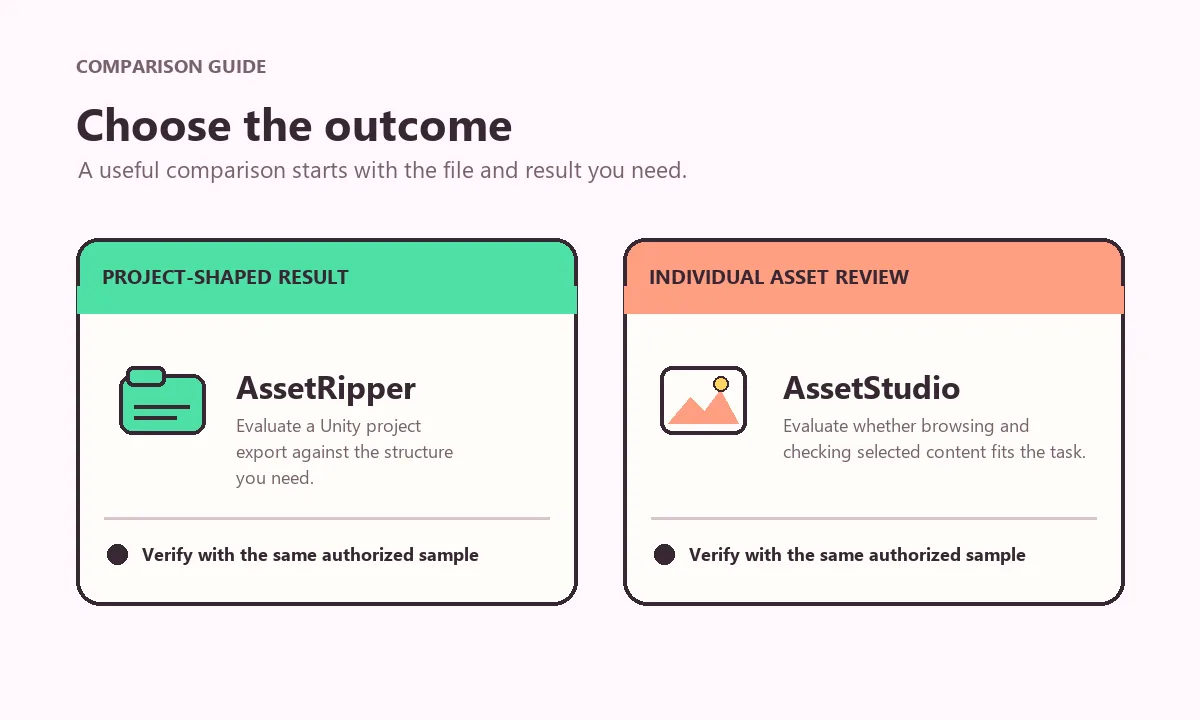
Compara el resultado que necesitas
Una exportación con forma de proyecto y la exportación de un recurso individual son entregables distintos. Un proyecto reconstruido puede incluir carpetas y referencias para continuar en Unity; un flujo de inspección puede ayudarte a localizar una textura, malla, animación u otro objeto. Una vista previa no demuestra que los archivos exportados estén completos, y una exportación correcta tampoco autoriza a redistribuirlos. Abre el resultado en la aplicación donde piensas utilizarlo.
AssetRipper vs AssetStudio se entiende mejor si describes primero el destino. Si es Unity, anota si el proyecto se abre, si están los recursos esperados y qué dependencias hay que reparar. Si es un editor de modelos, registra el formato intermedio y si se conservaron materiales y texturas. Si solo quieres identificar un objeto, comprueba si el visor muestra metadatos suficientes. Así no favoreces una herramienta por probarla únicamente en su tipo de salida más fuerte.
| Tarea | Primera prueba razonable | Qué comprobar |
|---|---|---|
| Reconstruir un proyecto Unity | Empieza con AssetRipper | Estructura, referencias, texturas y uso de escenas |
| Inspeccionar un recurso | Compara ambos programas | Reconocimiento y formato de exportación útil |
| Repetir una muestra antigua | Usa la herramienta del tutorial reproducible | Compilación, tipo de archivo y pasos originales |
| Convertir un modelo extraído | Usa un editor o conversor posterior | Que exista un archivo intermedio válido |
| Trabajar con el proyecto original | Usa Unity Editor y sus archivos fuente | Que los recursos y dependencias estén disponibles |
Prueba las entradas y la compatibilidad con método
La compatibilidad corresponde a una entrada y una compilación concretas, no es una promesa general asociada al nombre del producto. Un proyecto Unity puede incluir archivos serializados, bundles, metadatos, recursos compartidos y empaquetado personalizado. Dos archivos parecidos pueden diferir en versión, compresión, dependencias o cifrado. Antes de comparar AssetRipper vs AssetStudio, identifica el archivo o la carpeta exactos que tienes permiso para analizar y conserva una copia sin modificar.
Busca datos que puedas registrar sin adivinar: extensión, tamaño, carpeta contenedora, metadatos disponibles de Unity y texto exacto del error. El nombre de archivo por sí solo quizá no identifique la versión. Si una herramienta indica formato no compatible, dependencia ausente o error de lectura, guarda el mensaje junto con la versión del programa y el sistema operativo. Un límite del analizador, una dependencia que falta, un problema de permisos y un archivo dañado requieren pasos distintos.
Empieza con la muestra representativa más pequeña. Así reduces el ruido de otros datos y comparas mejor los objetos reconocidos. Añade solo las dependencias necesarias y repite con otro archivo si representa un formato o una pista de versión diferentes. El resultado de AssetRipper vs AssetStudio debe describir lo que funcionó con esas muestras, no afirmar compatibilidad con todos los proyectos Unity.
Flujo, plataforma y esfuerzo de aprendizaje
Una comparación útil cubre el recorrido desde la descarga hasta un resultado utilizable. Confirma que cada programa procede de una fuente controlada por el proyecto, registra su versión, extrae el paquete completo y comprueba los requisitos de plataforma antes de cargar archivos. Después utiliza la misma entrada, el mismo destino y los ajustes equivalentes disponibles. Si las herramientas se ejecutan en sistemas distintos, anótalo: permisos, dependencias nativas, rutas y memoria pueden variar.
El esfuerzo depende del trabajo. Una inspección puntual puede ser más rápida que preparar una exportación de proyecto; una estructura completa puede ahorrar tiempo cuando hay muchos archivos relacionados. En AssetRipper vs AssetStudio cuenta también el tiempo para encontrar la entrada, resolver dependencias, abrir el resultado y corregir referencias. La primera pantalla no es todo el flujo: una herramienta sencilla puede exigir más limpieza después, mientras que una salida detallada quizá requiera más preparación inicial.
| Punto | Registra | Por qué importa |
|---|---|---|
| Plataforma | Sistema operativo y arquitectura | Pueden variar permisos y dependencias |
| Compilación | Etiqueta de versión o identificador | Sin ella el resultado no se reproduce |
| Entrada | Nombres, tipos y archivos auxiliares | El archivo elegido puede depender de otros |
| Salida | Formato, carpeta y aplicación de destino | Una vista previa no equivale a un entregable |
| Esfuerzo | Reparaciones manuales y ausencias | La limpieza forma parte de la comparación |
Haz una prueba justa de AssetRipper vs AssetStudio
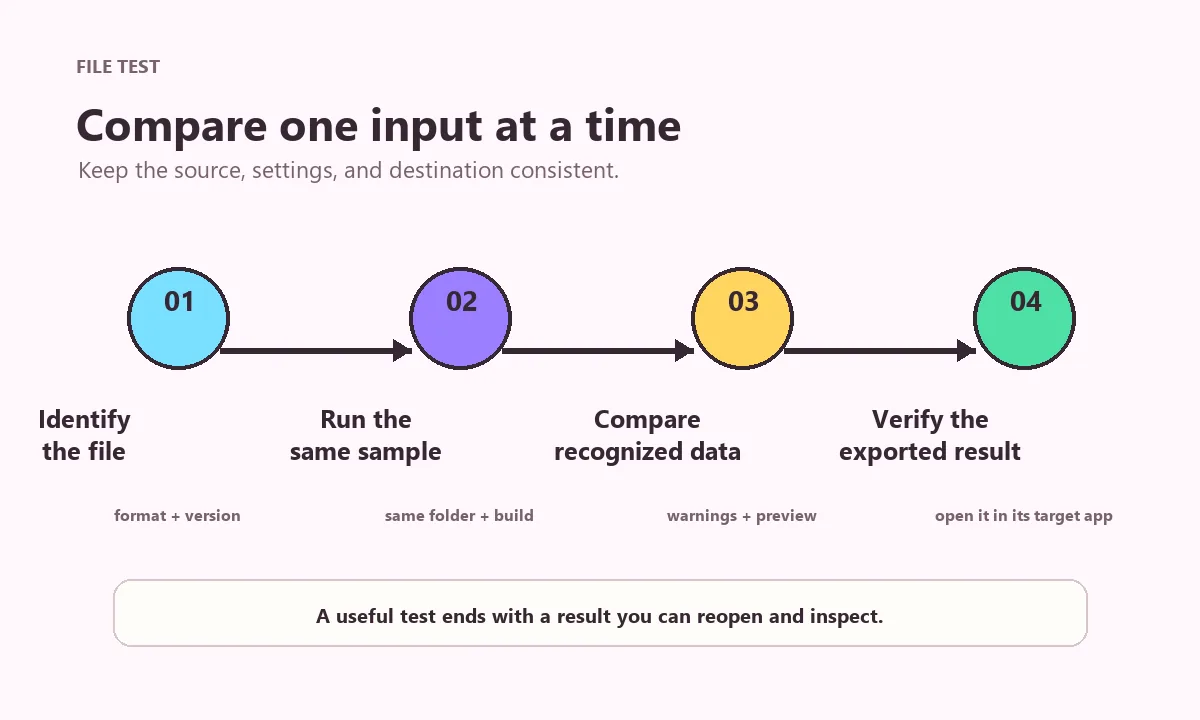
En una prueba justa cambia una sola variable cada vez. Si actualizas una herramienta, conserva la misma entrada; si cambias el archivo, deja fijas las dos compilaciones. Anota la fecha, el sistema, las versiones, los archivos, la salida, las advertencias y las ediciones manuales. Así otra persona puede repetir la prueba y comprobar si una versión posterior cambió el resultado.
Si hay diferencias, localiza el paso: apertura del contenedor, reconocimiento de objetos, resolución de dependencias, exportación o apertura del proyecto en Unity. Una textura ausente puede señalar una dependencia; un resultado vacío puede indicar que el archivo seleccionado no contenía esos datos. Describe ese límite en vez de declarar que un programa es compatible con todo.
Define un resultado
Anota el objeto o proyecto, el formato final y qué significa que sea utilizable.
Conserva una muestra autorizada
Guarda una copia intacta, registra el tipo y prepara solo las dependencias necesarias.
Usa condiciones equivalentes
Apunta compilación, plataforma, ajustes, entrada y destino; cambia un factor cada vez.
Inspecciona la salida
Abre el resultado en su aplicación y comprueba recursos, referencias, texturas y avisos.
Explica el límite
Indica qué muestra funcionó, qué reparación hizo falta y qué no demuestra la prueba.
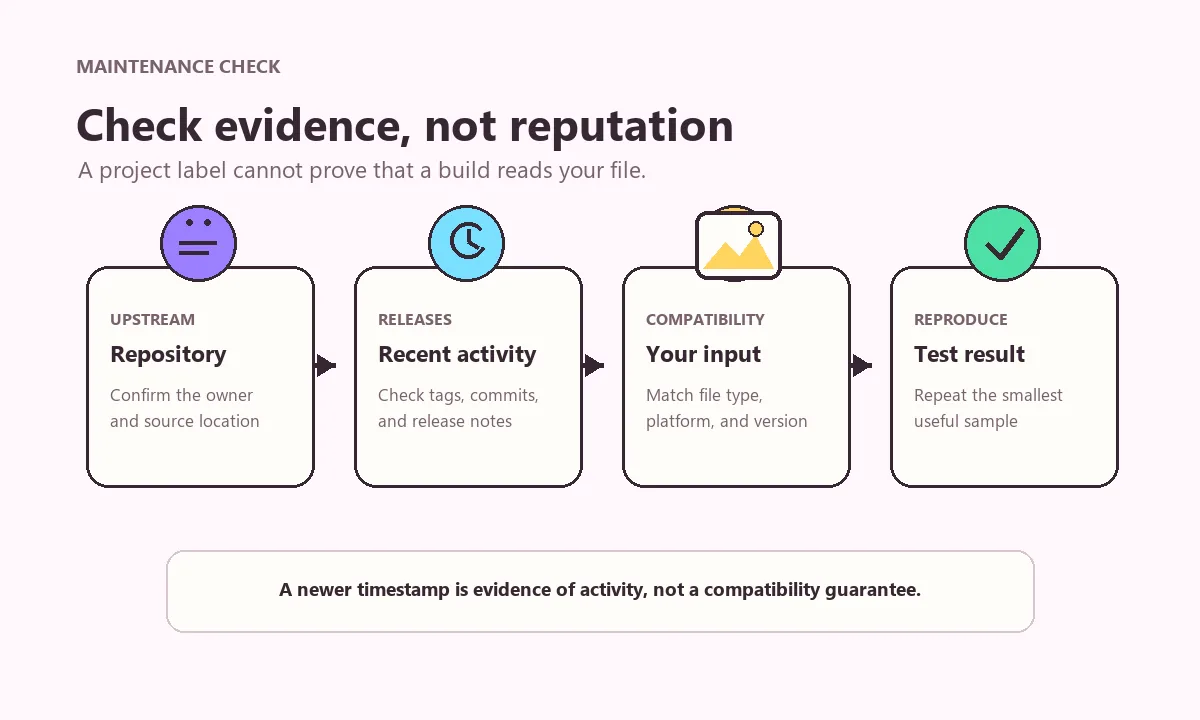
Comprueba el mantenimiento con datos fechados
Comprueba el mantenimiento cuando vayas a elegir una herramienta. Abre el repositorio y el historial de versiones de cada proyecto, apunta la actividad fechada más reciente que puedas verificar y busca documentación o incidencias relacionadas con tu entrada. La actividad reciente no garantiza que todos los formatos funcionen; una versión antigua tampoco demuestra que un archivo concreto sea ilegible. Separa observaciones de conclusiones e incluye la fecha, porque el estado puede cambiar.
Usa fuentes de primera parte para describir cada proyecto. El repositorio y las versiones de AssetRipper aportan contexto de código y compilación; el repositorio de AssetStudio muestra su propio código e historial de incidencias. Los tutoriales comunitarios pueden depender de una versión antigua. Comprueba las páginas de versiones antes de afirmar cuál es actual; esta guía no fija una versión como la última.
Elige según la tarea, no por una clasificación universal
Para reconstruir un proyecto Unity, empieza con AssetRipper y comprueba que la carpeta exportada se abre y contiene lo necesario. Compara AssetStudio para inspeccionar archivos o reproducir un tutorial antiguo cuando puedas verificar su fuente y compilación. Si tienes el proyecto original, utiliza Unity Editor y sus archivos fuente. Para convertir modelos, primero confirma que la extracción produjo un archivo intermedio válido y luego utiliza una aplicación posterior.
Si ninguna herramienta da el resultado necesario, confirma el tipo de archivo, revisa los archivos auxiliares y las pistas de versión, y lee el error antes de cambiar de programa. Una muestra conocida ayuda a distinguir un problema de la herramienta de un contenedor no compatible. Al informar del resultado, incluye tipo de archivo, versiones, plataforma, objetivo y el paso que modificó el resultado.
La conclusión de AssetRipper vs AssetStudio depende de la muestra: usa el flujo que funcione con tu entrada autorizada y produzca una salida verificable. El segundo programa puede ayudar a diagnosticar el límite de un analizador, pero un éxito no prueba compatibilidad general. Evita binarios modificados y comparte el contenido extraído solo cuando tengas permiso.
- Prueba AssetRipper para exportar un proyecto cuando la entrada sea compatible y autorizada.
- Compara AssetStudio para inspección concreta o un proceso antiguo documentado.
- Usa Unity Editor si tienes el proyecto original, en vez de reconstruir datos que ya posees.
- Convierte con otra aplicación solo después de validar el archivo intermedio.
- Registra las dependencias ausentes como límites; no eludas protecciones.
Preguntas sobre AssetRipper vs AssetStudio
¿AssetRipper es mejor que AssetStudio?
Ninguno gana siempre. Compara la entrada autorizada, las pistas de versión, el resultado, la plataforma y la limpieza necesaria; verifica ambas compilaciones.
¿Cuál es la diferencia principal entre AssetRipper y AssetStudio?
Compara el entregable: un proyecto, la inspección de un recurso o una prueba repetible. Valida la salida en lugar de confiar en la etiqueta.
¿AssetStudio puede abrir todos los archivos de Unity?
No. La compatibilidad puede variar por versión, bundle, contenedor, cifrado y dependencias. Registra la muestra y consulta fuentes del proyecto.
¿AssetRipper reemplaza Unity Editor?
No. Para un proyecto original utiliza Unity Editor; un exportador sirve para analizar datos empaquetados compatibles cuando sea necesario.
¿Cómo comparo ambas herramientas de forma justa?
Usa la misma muestra autorizada, ajustes equivalentes y el mismo objetivo. Registra versiones, avisos, dependencias, reparaciones y apertura final.
¿Extraer un recurso me permite compartirlo?
No. Leer datos no concede derechos de autor ni de distribución. Publica solo material que tengas permiso para compartir.