
検証済みAssetRipper Windowsビルド 2.0.0
現在の安定版マニフェストは2.0.0です。CPUに合うビルドを選び、必要なら公式リリースページを確認してください。
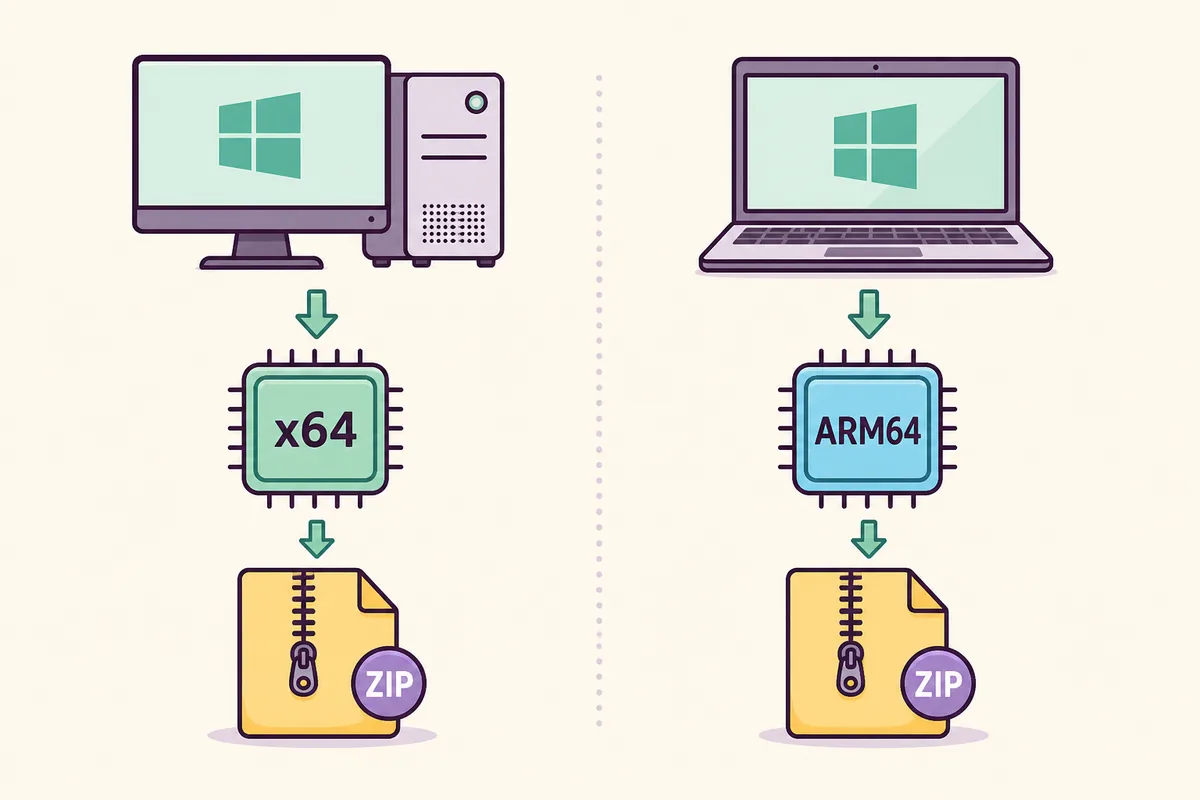
Windows x64
AssetRipper_win_x64.zip
42.4 MB · ZIPを展開してAssetRipper.exeを実行します。
公式リリースのファイルを見る リリースページの予備リンクWindows ARM64
AssetRipper_win_arm64.zip
40.5 MB · Windows ARM64端末ではこのビルドを使います。
公式リリースのファイルを見る リリースページの予備リンクどのWindowsビルドを選ぶか
IntelまたはAMDのWindowsデスクトップ・ノートPCの多くはx64版、AssetRipper_win_x64.zipを選びます。Windows ARM64はARMプロセッサーの端末向けです。ブランドや画面サイズではなく、Windowsが示すアーキテクチャを基準にしてください。
公式2.0.0メタデータでは、Windows x64は42.4 MB、Windows ARM64は40.5 MBです。この環境では2つのファイルへのCDN直リンク確認を完了できなかったため、ダウンロード時は下に表示する公式リリースページのフォールバックを使ってください。これは配布ファイルの情報であり、すべてのUnityデータの対応を保証するものではありません。
| ビルド | 選ぶ場合 | 注意点 |
|---|---|---|
| Windows x64 | IntelまたはAMDのPC | 多くのデスクトップとノートの標準選択です。 |
| Windows ARM64 | ARM搭載Windows端末 | 薄型・小型という理由だけで選ばないでください。 |
WindowsでAssetRipperを起動する
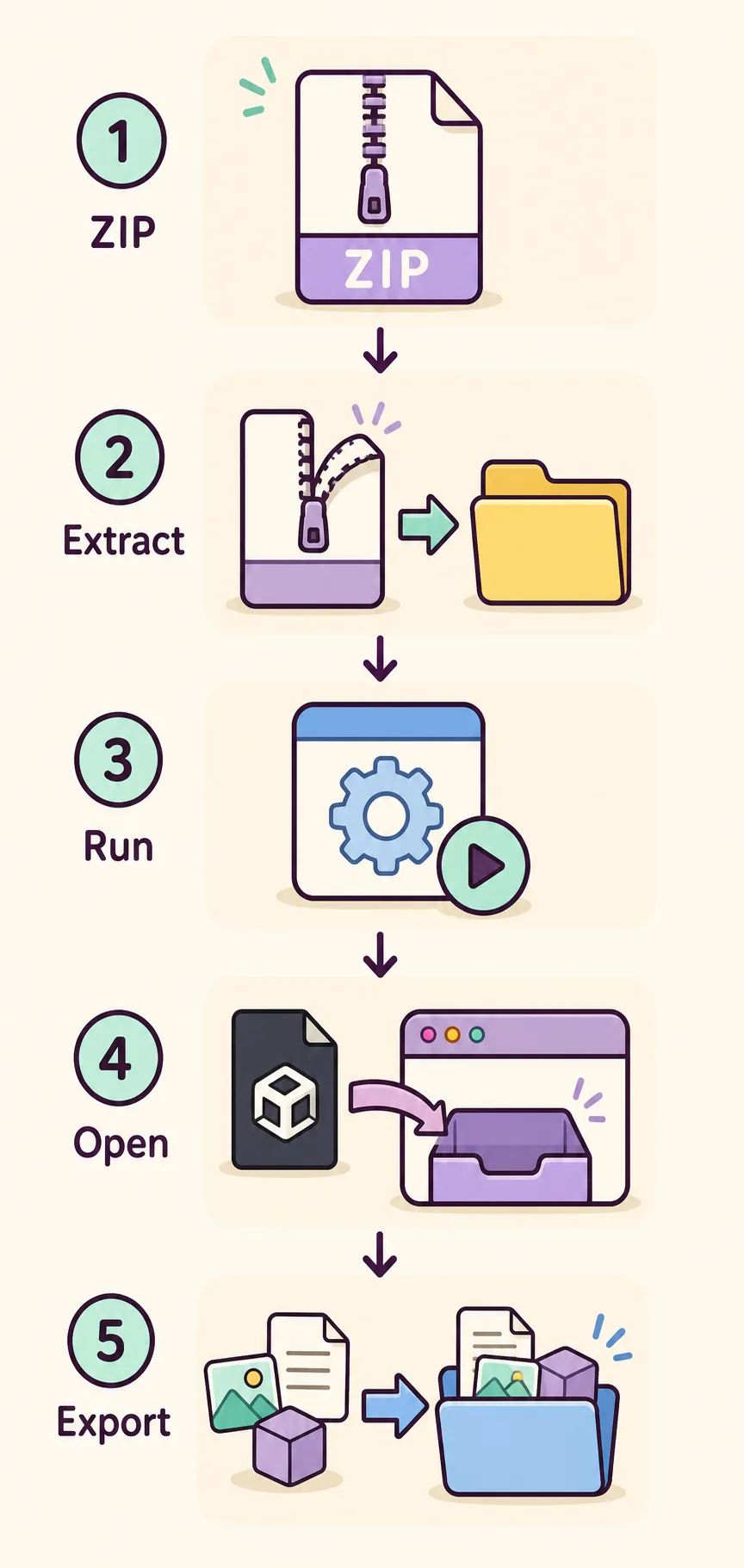
公式リリースからZIPを取得し、C:/Tools/AssetRipperのような書き込み可能なローカルフォルダーへ完全に展開します。ZIPの中から直接実行せず、AssetRipper.exeと同梱ライブラリを同じフォルダーに残してください。
最初は、自分が所有または解析を許可された小さなUnityファイルやbundleを使います。元の入力は変更せず、別の出力フォルダーを指定すると原因を切り分けやすくなります。
選択
通常のIntel/AMD PCはx64、ARM端末だけARM64を選びます。
展開
ZIP全体を短いローカルフォルダーへ展開し、同梱ファイルをまとめます。
起動
ZIP内ではなく、展開後のAssetRipper.exeを開きます。
開く
許可された小さなUnity入力を読み込みます。
出力
新しいフォルダーへ書き出し、結果を確認します。
Windowsが初回起動を止める場合
SmartScreenなどの警告だけで悪意のあるファイルだと断定はできませんが、出所を確認する理由になります。AssetRipperの公式GitHubリリース、ファイル名、アーキテクチャを確認し、改変ミラーを使わないでください。通常のセキュリティ機能は有効にします。
アプリが開いてもデータが見えない場合は、OSの問題から入力の確認へ移ります。フォルダー階層、未完了の展開、暗号化や独自パッケージ、非対応Unityデータは似た症状になります。まず小さな既知のファイルを試します。
SmartScreenが表示される
考えられる原因: 実行ファイルの評価警告や出所の不明確さがあります。
試すこと: 公式URLとファイル名を確認し、保護機能を無効にせず改変ミラーを避けます。
ダブルクリックしても反応しない
考えられる原因: 展開不足、ネイティブファイル不足、アーキテクチャ違いの可能性があります。
試すこと: 再展開してx64/ARM64を確認し、短いローカルパスでエラーを記録します。
起動するがファイルがない
考えられる原因: 選択階層が違うか、入力が非対応・暗号化されています。
試すこと: 許可された小さなUnityファイルを試し、トラブルシューティングを確認します。
- 不明なビルドを起動するためにウイルス対策を無効にしない。
- 展開フォルダーからネイティブライブラリを削除しない。
- 起動成功だけでUnityプロジェクト全体の対応を判断しない。
- バージョン、ファイル名、アーキテクチャ、パス、警告文を記録する。

問題を報告する前のWindows確認
再現できる記録を作ります。AssetRipper 2.0.0、Windowsアーキテクチャ、入力形式、選択階層、出力先を残してください。大きなゲームフォルダーより、短いローカルパスと小さなサンプルの方が有用です。
起動失敗と読み込み失敗を分けます。exeが開かないなら展開、アーキテクチャ、権限、Windowsメッセージを確認します。開くが読み込めない場合は入力、依存関係、Unityの手掛かり、メモリ、出力先を調べます。
- AssetRipper.exeがZIP同梱ファイルの隣にあるか確認する。
- 十分な空き容量のある書き込み可能なローカル出力先を使う。
- フォルダー全体の前に1つのserialized fileやbundleを試す。
- 共有前に最小限のログを残し、個人情報やプロジェクト情報を除く。
AssetRipper.exeWindowsの出力先を分ける
AssetRipperは指定した場所に再構成プロジェクトや選択コンテンツを書き出します。元のビルドを上書きせず、新しい出力フォルダーを使います。アーキテクチャや入力、出力方式を1つずつ変えて比較できます。
読み込めた出力が完全または再利用可能とは限りません。マテリアル、テクスチャ、シーン、依存関係、手動修正が必要な場合があります。Windowsガイドは起動を扱い、出力ガイドはUnity Project、Primary Content、モデル、GLBを説明します。
Windows版AssetRipperのよくある質問
Windowsではどのファイルをダウンロードしますか?
Intel/AMDの多くのPCはAssetRipper_win_x64.zipです。ARM64はWindows ARM端末だけで使います。
AssetRipper_win_x64はどこにありますか?
AssetRipper_win_x64.zipは公式2.0.0 GitHubリリースのメタデータで確認できます。アセットの直リンク確認が利用できない場合は、公式リリースページのフォールバックを使ってください。
AssetRipper.exeが開かない理由は?
ZIPを完全に展開し、ライブラリをexeの隣に置き、アーキテクチャを確認します。
SmartScreenはウイルスの証拠ですか?
単独の警告だけでは判断できません。公式ソースを確認し、通常のセキュリティ機能を有効にします。
Windowsでno files loadedになる理由は?
階層違い、暗号化、独自パッケージ、非対応入力、依存関係不足などが考えられます。小さな許可済みUnityファイルを試してください。
このガイドでUnity対応が保証されますか?
いいえ。Unityのバージョン、ファイル形式、依存関係、圧縮、暗号化、parserの対応が結果を決めます。