
Geprüfte Windows-Builds für AssetRipper 2.0.0
Das aktuelle stabile Manifest führt Version 2.0.0. Wählen Sie den Build passend zum Windows-Prozessor und nutzen Sie die offizielle Release-Seite als Rückfallebene.
Windows x64
AssetRipper_win_x64.zip
42.4 MB · ZIP entpacken und anschließend AssetRipper.exe starten.
Offizielle Release-Assets ansehen Fallback: Release-SeiteWindows ARM64
AssetRipper_win_arm64.zip
40.5 MB · Diesen Build auf einem Windows-ARM64-Gerät verwenden.
Offizielle Release-Assets ansehen Fallback: Release-SeiteWelchen Windows-Build herunterladen?
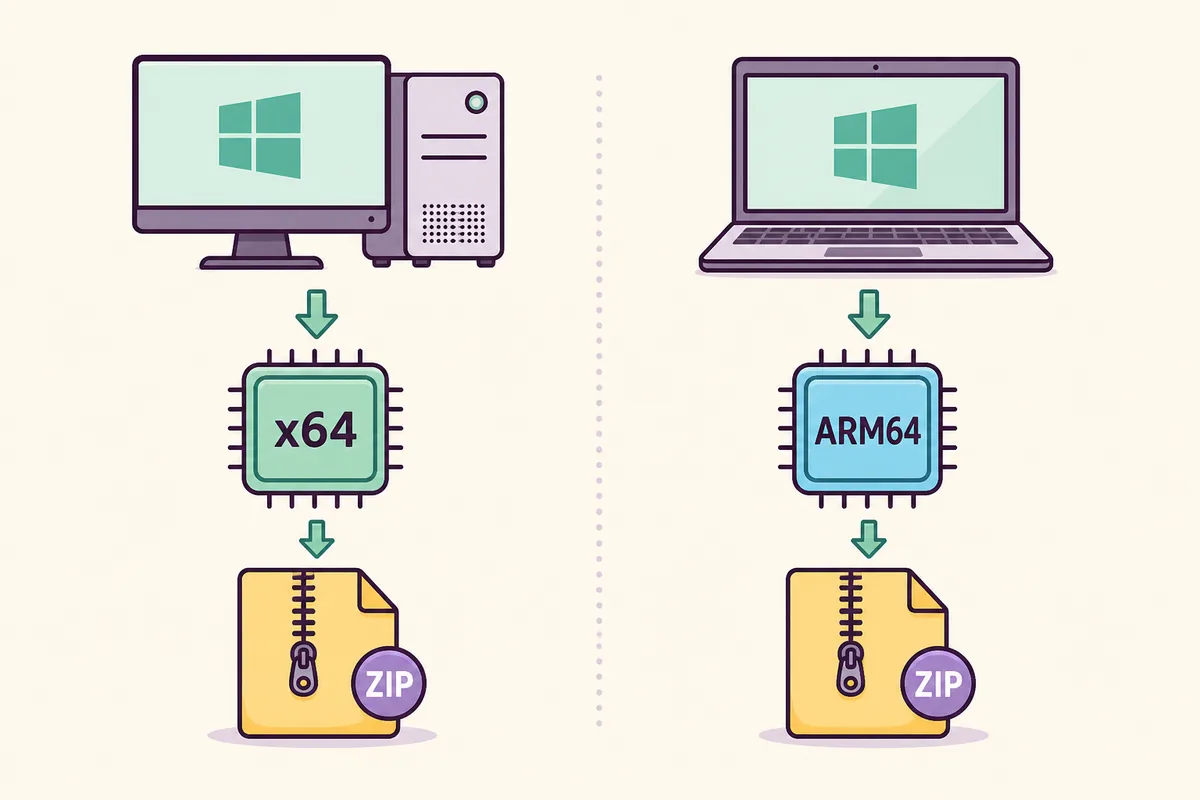
Für die meisten Windows-PCs mit Intel- oder AMD-Prozessor wählen Sie das x64-Archiv AssetRipper_win_x64.zip. Windows ARM64 ist für Geräte mit ARM-Prozessor gedacht. Entscheidend ist die Prozessorarchitektur, nicht die Marke oder Größe des Laptops.
Die offiziellen Metadaten für 2.0.0 nennen 42,4 MB für Windows x64 und 40,5 MB für Windows ARM64. Die direkten CDN-Prüfungen dieser beiden Dateien konnten in dieser Umgebung nicht abgeschlossen werden; verwenden Sie daher beim Download den unten angezeigten Rückfall auf die offizielle Release-Seite. Diese Angaben beschreiben die Dateien, garantieren aber nicht die Kompatibilität jeder Unity-Eingabe.
| Build | Auswählen, wenn | Wichtig |
|---|---|---|
| Windows x64 | Intel- oder AMD-PC | Die normale Wahl für die meisten Desktops und Laptops. |
| Windows ARM64 | Windows-Gerät mit ARM | Nicht nur wegen eines dünnen oder mobilen Geräts wählen. |
AssetRipper unter Windows starten
Laden Sie das offizielle Archiv herunter und entpacken Sie die ZIP-Datei vollständig in einen beschreibbaren lokalen Ordner, zum Beispiel C:/Tools/AssetRipper. Starten Sie die Anwendung nicht aus dem ZIP. AssetRipper.exe muss neben den mitgelieferten nativen Bibliotheken und Dateien bleiben.
Verwenden Sie für den ersten Test eine kleine Unity-Datei oder ein Bundle, das Ihnen gehört oder das Sie untersuchen dürfen. Lassen Sie die Eingabe unverändert und wählen Sie einen separaten Ausgabeordner, damit sich Windows- und Datenprobleme unterscheiden lassen.
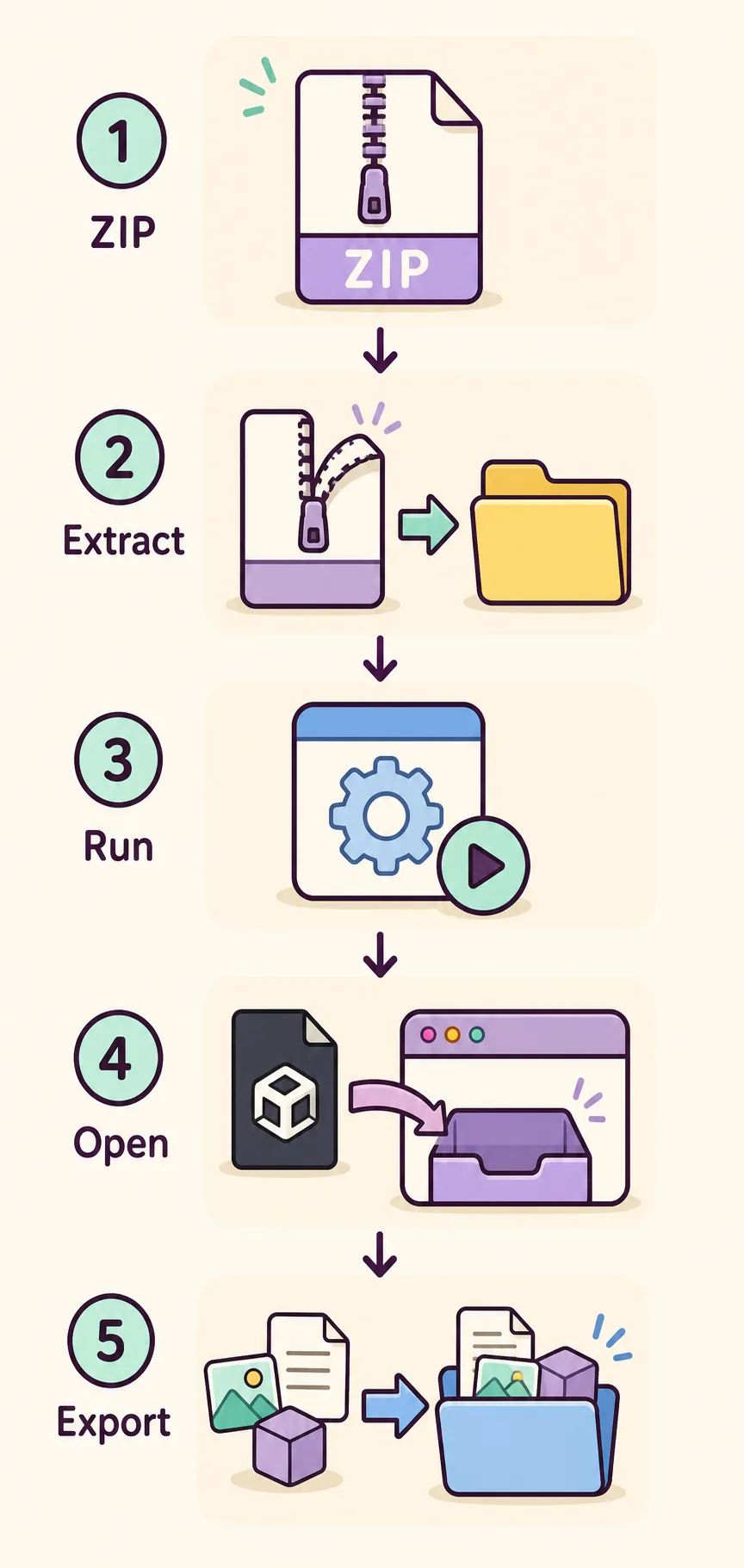
Auswählen
Für die meisten Intel- oder AMD-PCs x64 wählen, ARM64 nur für ein ARM-Gerät.
Entpacken
Das vollständige Archiv in einen kurzen lokalen Ordner entpacken und Dateien zusammenlassen.
Starten
AssetRipper.exe aus dem entpackten Ordner öffnen, nicht aus dem ZIP.
Öffnen
Eine kleine, erlaubte Unity-Eingabe laden.
Exportieren
In einen neuen Ordner schreiben und die Ausgabe prüfen.
Wenn Windows den ersten Start blockiert
Eine SmartScreen- oder Reputationswarnung beweist allein keine Schadsoftware, ist aber ein Anlass zur Quellenprüfung. Kontrollieren Sie das offizielle GitHub-Release, den Dateinamen und die Architektur und vermeiden Sie veränderte Spiegel. Lassen Sie die normalen Windows-Schutzfunktionen aktiv.
Wenn die Anwendung startet, aber keine Daten findet, wechseln Sie von Plattform- zu Eingabeprüfungen. Eine falsche Ordnerebene, ein unvollständiges Entpacken, verschlüsselte oder eigene Pakete und nicht unterstützte Unity-Daten können gleich aussehen. Testen Sie zuerst eine kleine bekannte Datei.
SmartScreen erscheint
Wahrscheinliche Ursache: Die Datei hat eine Reputationswarnung oder die Quelle ist unklar.
Versuchen Sie: Offizielle URL und Dateiname prüfen, Schutz aktiv lassen und keinen veränderten Spiegel verwenden.
Doppelklick zeigt keine Reaktion
Wahrscheinliche Ursache: Archiv, native Dateien oder Architektur könnten nicht passen.
Versuchen Sie: Erneut entpacken, x64/ARM64 prüfen und einen einfachen lokalen Pfad verwenden.
AssetRipper startet ohne Dateien
Wahrscheinliche Ursache: Die ausgewählte Ordnerebene ist falsch oder die Eingabe nicht kompatibel.
Versuchen Sie: Eine kleine erlaubte Unity-Datei testen und anschließend die Fehleranleitung öffnen.
- Virenschutz nicht deaktivieren, um einen unbekannten Build zu erzwingen.
- Keine nativen Bibliotheken aus dem entpackten Ordner löschen.
- Ein erfolgreicher Start beweist nicht die Unterstützung des gesamten Unity-Projekts.
- Version, Dateiname, Architektur, Pfad und genaue Warnung notieren.

Windows-Prüfungen vor einem Fehlerbericht
Machen Sie den Test reproduzierbar. Notieren Sie AssetRipper 2.0.0, Windows-Architektur, Eingabetyp, ausgewählte Ordnerebene und Ausgabeziel. Ein kleines erlaubtes Beispiel mit kurzem lokalen Pfad ist hilfreicher als ein vollständiger Ordner mit vielen unbekannten Dateien.
Trennen Sie Start- und Ladefehler. Öffnet sich AssetRipper.exe nicht, prüfen Sie Entpacken, Architektur, Berechtigungen und die Windows-Meldung. Startet es, lädt aber nichts oder scheitert beim Export, untersuchen Sie Eingabe, Abhängigkeiten, Unity-Hinweise, Speicher und Ausgabe.
- Prüfen, dass AssetRipper.exe neben den ZIP-Dateien liegt.
- Einen beschreibbaren lokalen Ausgabeordner mit ausreichend Speicher verwenden.
- Vor einem ganzen Verzeichnis eine einzelne serialisierte Datei oder ein Bundle testen.
- Vor dem Teilen private Projektinformationen aus Log oder Screenshot entfernen.
AssetRipper.exeWindows-Ausgabe getrennt halten
AssetRipper schreibt rekonstruierte Projekte oder ausgewählte Inhalte in das Ziel Ihrer Wahl. Verwenden Sie einen neuen Ausgabeordner und überschreiben Sie nicht den ursprünglichen Build. So können Sie jeweils nur eine Variable wie Architektur, Eingabe oder Exportmodus ändern.
Eine lesbare Ausgabe ist nicht automatisch vollständig. Materialien, Texturen, Szenen und Abhängigkeiten können manuelle Reparatur benötigen. Der Windows-Leitfaden startet die Anwendung; der Export-Leitfaden erklärt Unity Project, Primary Content, Modelle und GLB.
Fragen zu AssetRipper unter Windows
Welche AssetRipper-Datei lade ich unter Windows herunter?
Die meisten Intel- und AMD-PCs beginnen mit AssetRipper_win_x64.zip. ARM64 ist nur für ein Windows-ARM64-Gerät gedacht.
Wo finde ich AssetRipper_win_x64?
Suchen Sie AssetRipper_win_x64.zip in den Metadaten des offiziellen GitHub-Releases 2.0.0 und verwenden Sie die offizielle Release-Seite als Rückfallebene, wenn die direkte Asset-Prüfung nicht verfügbar ist.
Warum öffnet sich AssetRipper.exe nicht?
Prüfen Sie das vollständige Entpacken, die Bibliotheken neben der EXE und die passende Architektur.
Beweist SmartScreen, dass AssetRipper ein Virus ist?
Nein. Prüfen Sie die offizielle Quelle, lassen Sie die Sicherheitsfunktionen aktiv und verwenden Sie keinen veränderten Spiegel.
Warum zeigt AssetRipper unter Windows no files loaded?
Die Ordnerebene kann falsch sein oder die Eingabe verschlüsselt, kundenspezifisch oder nicht unterstützt sein. Testen Sie eine kleine erlaubte Unity-Datei.
Garantiert der Leitfaden Unity-Kompatibilität?
Nein. Unity-Version, Dateityp, Abhängigkeiten, Kompression und Parser bestimmen, was gelesen oder exportiert werden kann.