
Build Windows verificati per AssetRipper 2.0.0
Il manifesto stabile attuale indica la versione 2.0.0. Usa il build adatto al processore Windows e conserva la pagina ufficiale come alternativa.
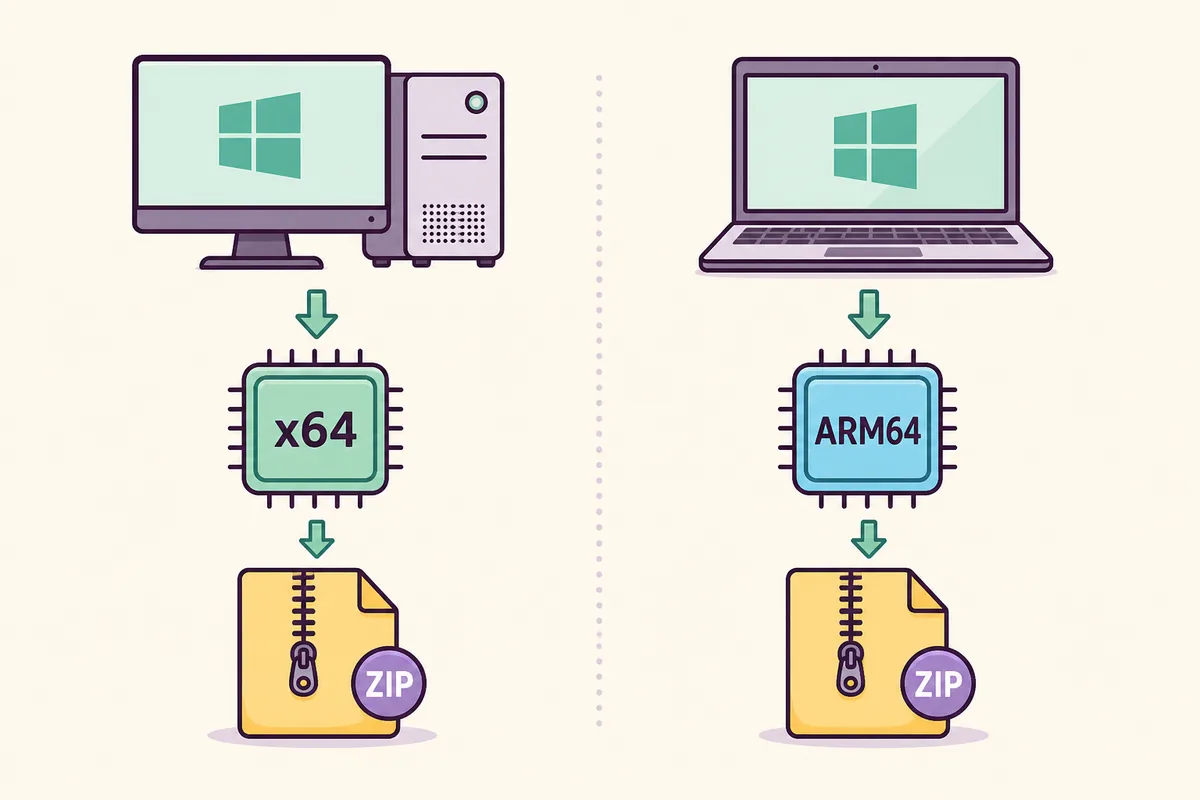
Windows x64
AssetRipper_win_x64.zip
42.4 MB · Estrai lo ZIP e avvia AssetRipper.exe.
Vedi gli asset del release ufficiale alternativa: pagina del releaseWindows ARM64
AssetRipper_win_arm64.zip
40.5 MB · Usa questa build su un dispositivo Windows ARM64.
Vedi gli asset del release ufficiale alternativa: pagina del releaseQuale build Windows scaricare?
Per la maggior parte dei PC Windows con processori Intel o AMD, scegli l’archivio x64: AssetRipper_win_x64.zip. Windows ARM64 è destinato ai dispositivi con processore ARM. Conta l’architettura del processore, non la marca o le dimensioni del portatile.
I metadati ufficiali 2.0.0 registrano 42,4 MB per Windows x64 e 40,5 MB per Windows ARM64. Le verifiche dirette del CDN per questi due file non sono state completate in questo ambiente; usa quindi il fallback alla pagina ufficiale del release mostrato qui sotto. Sono dati del release e non garantiscono la compatibilità di ogni input Unity.
| Build | Sceglilo quando | Da ricordare |
|---|---|---|
| Windows x64 | PC Windows Intel o AMD | È la scelta normale per la maggior parte dei computer. |
| Windows ARM64 | Dispositivo Windows ARM | Non sceglierlo solo perché il dispositivo è sottile o portatile. |
Avviare AssetRipper su Windows
Scarica l’archivio ufficiale ed estrai tutto lo ZIP in una cartella locale scrivibile, per esempio C:/Tools/AssetRipper. Non avviare l’applicazione dentro lo ZIP. Lascia AssetRipper.exe accanto alle librerie native e agli altri file forniti.
Per il primo test usa un file Unity o bundle piccolo che possiedi o che sei autorizzato ad analizzare. Conserva l’input originale e scegli una cartella di uscita separata per distinguere un problema di Windows da un problema dei dati.
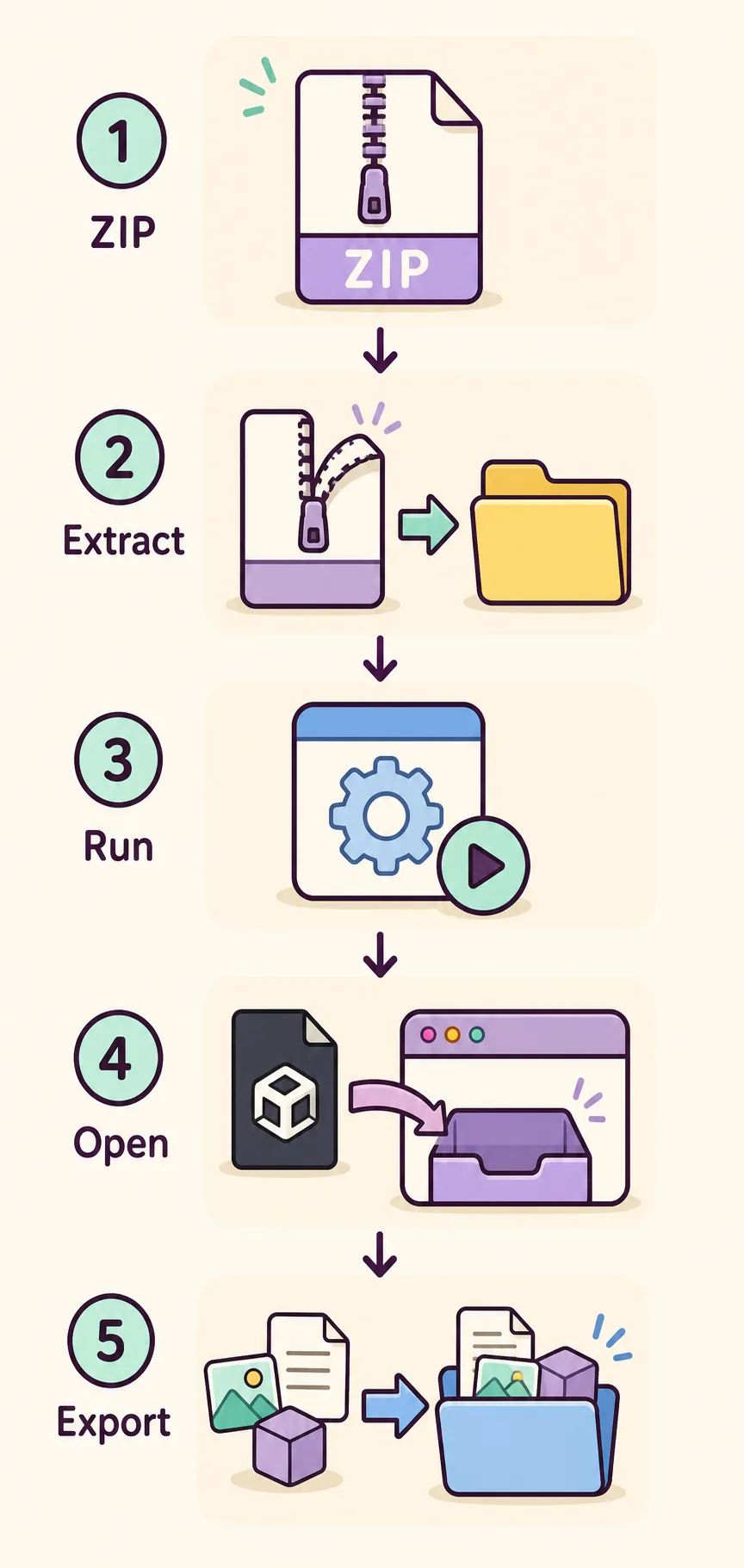
Scegliere
Usa x64 per la maggior parte dei PC Intel o AMD e ARM64 solo sul dispositivo adatto.
Estrarre
Estrai l’archivio completo in una cartella locale breve e tieni insieme i file.
Avviare
Apri AssetRipper.exe dalla cartella estratta, non dallo ZIP.
Aprire
Carica un input Unity piccolo e autorizzato.
Esportare
Scrivi il risultato in una nuova cartella e controlla i file.
Se Windows blocca il primo avvio
Un avviso di reputazione o SmartScreen non dimostra da solo che un file sia dannoso, ma richiede di controllare la provenienza. Verifica il release GitHub ufficiale, il nome del file e l’architettura, ed evita mirror modificati. Mantieni attive le normali protezioni di Windows.
Se l’applicazione si apre ma non trova i dati, passa dai controlli della piattaforma ai controlli dell’input. Un livello di cartella errato, un’estrazione incompleta, dati cifrati o pacchetti personalizzati e file Unity non supportati possono sembrare lo stesso problema. Prova prima un file piccolo noto.
Compare SmartScreen
Causa probabile: L’eseguibile ha un avviso di reputazione o la fonte non è chiara.
Prova questo: Verifica URL e nome ufficiali, mantieni la protezione attiva ed evita un mirror modificato.
Il doppio clic non produce nulla
Causa probabile: L’archivio può essere incompleto, mancare librerie native o avere un’architettura errata.
Prova questo: Estrai di nuovo, controlla x64/ARM64 e usa un percorso locale semplice.
AssetRipper si apre senza file
Causa probabile: Il livello della cartella può essere errato o l’input non compatibile.
Prova questo: Prova un file Unity piccolo e autorizzato, poi consulta la guida alla risoluzione dei problemi.
- Non disattivare l’antivirus per forzare un build sconosciuto.
- Non eliminare le librerie native dalla cartella estratta.
- Un avvio riuscito non dimostra la compatibilità dell’intero progetto Unity.
- Annota versione, nome del file, architettura, percorso e testo dell’avviso.

Controlli Windows prima di segnalare un errore
Rendi il test riproducibile. Registra AssetRipper 2.0.0, architettura Windows, tipo di input, livello della cartella selezionata e destinazione. Un piccolo campione in un percorso locale breve è più utile di una cartella completa con file non pertinenti.
Distingui il mancato avvio dal mancato caricamento. Se AssetRipper.exe non si apre, controlla estrazione, architettura, permessi e messaggio Windows. Se si apre ma non carica o fallisce durante l’esportazione, esamina input, dipendenze, indizio della versione Unity, memoria e destinazione.
- Verifica che AssetRipper.exe sia accanto ai file dello ZIP.
- Usa una destinazione locale scrivibile con spazio sufficiente.
- Prova un file serializzato o un bundle prima di una cartella completa.
- Rimuovi informazioni private dal log o dallo screenshot prima di condividerli.
AssetRipper.exeTenere separata l’uscita Windows
AssetRipper scrive progetti ricostruiti o contenuti selezionati nella destinazione scelta. Usa una nuova cartella e non sovrascrivere il build originale. Potrai confrontare i risultati cambiando una variabile alla volta, come architettura, input o modalità di esportazione.
Un’esportazione leggibile non è automaticamente completa. Materiali, texture, scene e dipendenze possono richiedere correzioni manuali. La guida Windows avvia l’applicazione; la guida all’esportazione spiega Unity Project, Primary Content, modelli e GLB.
Domande su AssetRipper per Windows
Quale file AssetRipper devo scaricare su Windows?
La maggior parte dei computer Intel e AMD dovrebbe iniziare con AssetRipper_win_x64.zip. Usa ARM64 solo su un dispositivo Windows ARM64.
Dove trovo AssetRipper_win_x64?
Cerca AssetRipper_win_x64.zip nei metadati del release GitHub ufficiale 2.0.0 e usa la pagina ufficiale come alternativa quando la verifica diretta dell’asset non è disponibile.
Perché AssetRipper.exe non si apre?
Controlla l’estrazione completa dello ZIP, le librerie accanto all’eseguibile e l’architettura corretta.
SmartScreen dimostra che AssetRipper è un virus?
No. Verifica la fonte ufficiale, mantieni attivi gli strumenti di sicurezza e non usare un mirror modificato.
Perché AssetRipper mostra no files loaded su Windows?
Il percorso può essere troppo alto oppure l’input può essere cifrato, personalizzato o non supportato. Prova un piccolo file Unity autorizzato.
La guida garantisce la compatibilità Unity?
No. Versione Unity, tipo di file, dipendenze, compressione e supporto del parser determinano il risultato.