
Versiones de Windows verificadas para AssetRipper 2.0.0
El manifiesto estable actual indica la versión 2.0.0. Usa la compilación que corresponda al procesador de Windows y conserva la página oficial como alternativa.
Windows x64
AssetRipper_win_x64.zip
42.4 MB · Extrae el ZIP y ejecuta AssetRipper.exe.
Ver recursos del lanzamiento oficial alternativa de la página del lanzamientoWindows ARM64
AssetRipper_win_arm64.zip
40.5 MB · Usa esta versión en un dispositivo Windows ARM64.
Ver recursos del lanzamiento oficial alternativa de la página del lanzamientoQué versión de Windows debes descargar
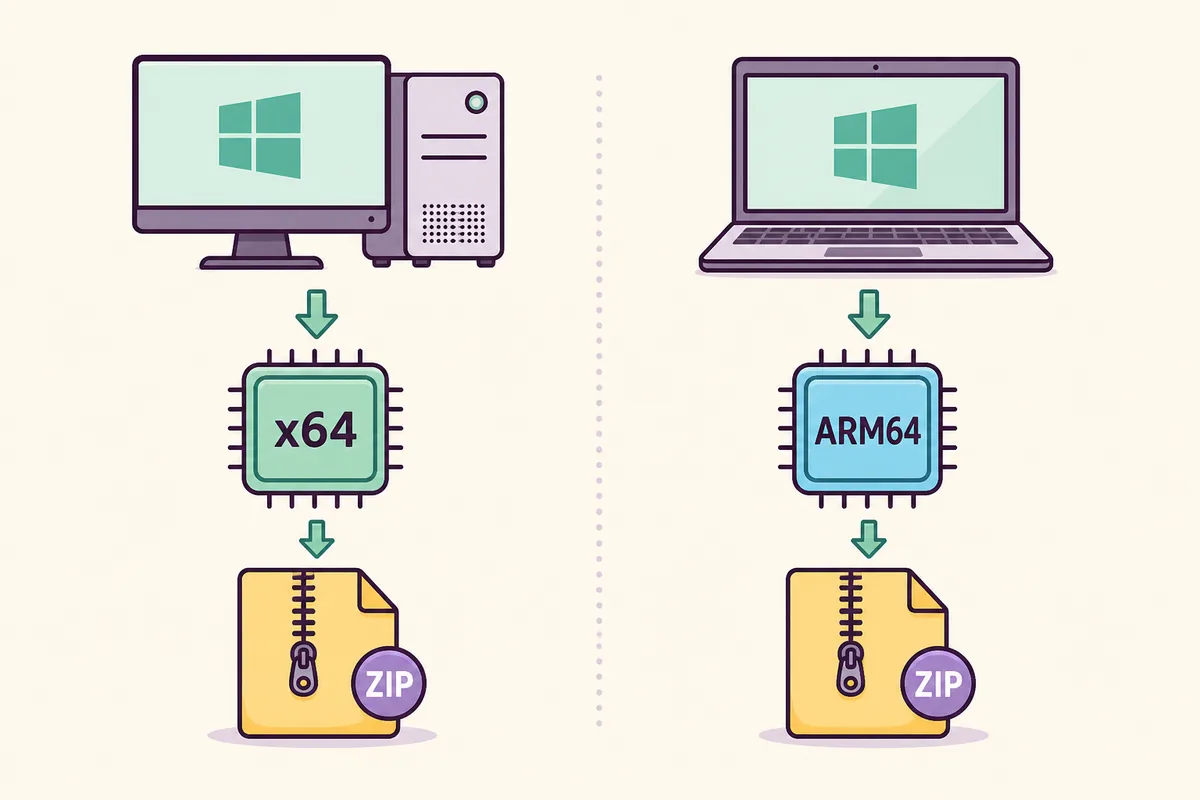
En la mayoría de los equipos Windows con procesadores Intel o AMD, elige el archivo x64: AssetRipper_win_x64.zip. Windows ARM64 está pensado para dispositivos con procesador ARM. La arquitectura importa más que la marca o el tamaño del equipo.
Los metadatos oficiales de la versión 2.0.0 registran 42,4 MB para Windows x64 y 40,5 MB para Windows ARM64. Las comprobaciones directas del CDN para estos dos archivos no se completaron en este entorno, así que usa la alternativa de la página oficial de lanzamientos que aparece abajo. Esto no garantiza que todos los archivos Unity sean compatibles.
| Versión | Elígela cuando | Recuerda |
|---|---|---|
| Windows x64 | PC Windows Intel o AMD | Es la opción normal para la mayoría de equipos. |
| Windows ARM64 | Dispositivo Windows ARM | No la elijas solo porque el equipo sea ligero o portátil. |
Cómo ejecutar AssetRipper en Windows
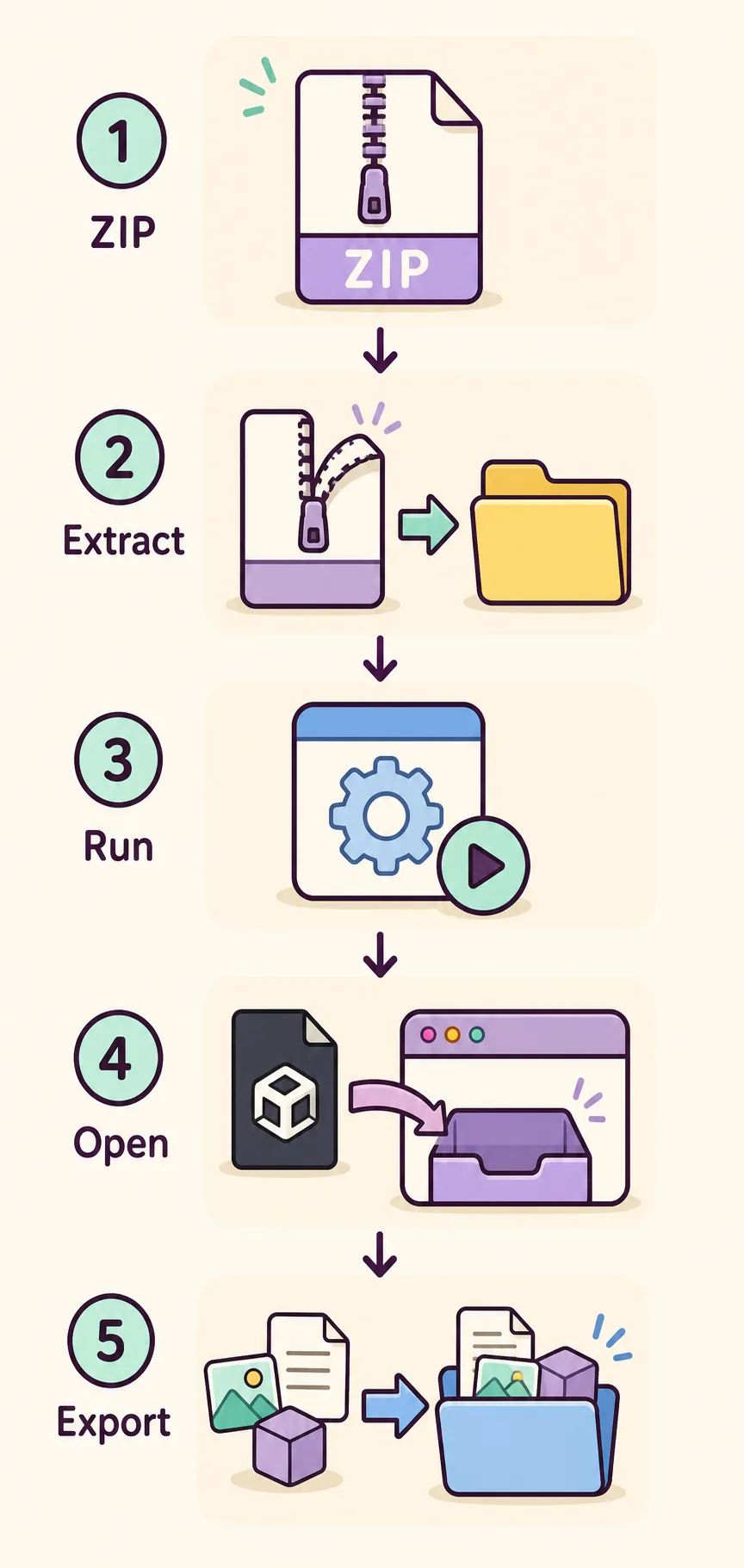
Descarga el archivo oficial y extrae el ZIP completo en una carpeta con permisos de escritura, por ejemplo C:/Tools/AssetRipper. No ejecutes la aplicación dentro del ZIP. Mantén AssetRipper.exe junto a las bibliotecas nativas y los demás archivos del paquete.
Para la primera prueba usa un archivo Unity o un bundle pequeño que poseas o puedas analizar con autorización. Conserva la entrada original y elige otra carpeta para la salida; así podrás separar un problema de Windows de un problema del archivo.
Elegir
Usa Windows x64 para la mayoría de PCs Intel o AMD; reserva ARM64 para el dispositivo correspondiente.
Extraer
Descomprime todo el archivo en una carpeta local corta y escribible.
Ejecutar
Abre AssetRipper.exe desde la carpeta extraída, no desde el ZIP.
Abrir
Carga un archivo Unity, una carpeta o un bundle autorizado y pequeño.
Exportar
Escribe el resultado en una carpeta nueva y revisa los archivos.
Si Windows bloquea el primer inicio
Un aviso de reputación o SmartScreen no demuestra por sí solo que un archivo sea malicioso, pero sí exige verificar el origen. Comprueba que la descarga procede del release oficial de AssetRipper, que el nombre coincide con la arquitectura y que no es un espejo modificado. Mantén activa la protección normal de Windows.
Si la aplicación abre pero no encuentra los datos, cambia de comprobaciones de plataforma a comprobaciones de entrada. Una carpeta incorrecta, una extracción incompleta, contenido cifrado o datos Unity no compatibles pueden parecer un fallo de Windows. Prueba primero con un archivo conocido.
Windows muestra SmartScreen
Causa probable: El ejecutable tiene un aviso de reputación o el origen no está claro.
Prueba esto: Verifica la URL y el nombre oficiales, mantén la protección activa y evita un espejo modificado.
El doble clic no hace nada
Causa probable: Faltan archivos nativos, la extracción está incompleta o la arquitectura es incorrecta.
Prueba esto: Extrae de nuevo, comprueba x64 o ARM64 y usa una carpeta local sencilla.
AssetRipper abre pero no encuentra archivos
Causa probable: La ruta puede estar en el nivel equivocado o la entrada no ser compatible.
Prueba esto: Prueba un archivo Unity autorizado pequeño y consulta la guía de solución de problemas.
- No desactives el antivirus para forzar una versión desconocida.
- No borres bibliotecas nativas de la carpeta extraída.
- Un inicio correcto no demuestra compatibilidad con todo el proyecto Unity.
- Anota versión, nombre, arquitectura, ruta y texto exacto del aviso.

Comprobaciones de Windows antes de informar un error
Haz que la prueba sea reproducible. Anota AssetRipper 2.0.0, la arquitectura de Windows, el tipo exacto de entrada, la carpeta elegida y la salida. Una muestra pequeña y una ruta local corta son más útiles que una carpeta completa con archivos no relacionados.
Separa un fallo de inicio de un fallo de carga. Si AssetRipper.exe no abre, revisa extracción, arquitectura, permisos y el mensaje de Windows. Si abre pero no carga o falla al exportar, mantén fija la plataforma e investiga entrada, dependencias, versión Unity, memoria y destino.
- Comprueba que AssetRipper.exe sigue junto a los archivos del ZIP.
- Usa una salida local escribible con espacio suficiente.
- Prueba un archivo serializado o bundle antes de una carpeta completa.
- Guarda el registro mínimo y elimina datos privados antes de compartirlo.
AssetRipper.exeMantén separado el resultado de Windows
AssetRipper reconstruye proyectos o contenido seleccionado en la carpeta que elijas. Usa una carpeta nueva y no sobrescribas la compilación original. Así podrás comparar cuando cambies una sola variable, como la arquitectura, la entrada o el modo de exportación.
Una exportación legible no tiene por qué estar completa. Pueden faltar materiales, texturas, escenas o dependencias. La guía de Windows inicia la aplicación; la guía de exportación explica Unity Project, Primary Content, modelos, GLB y resultados concretos.
Preguntas sobre AssetRipper para Windows
¿Qué archivo de AssetRipper debo descargar en Windows?
La mayoría de equipos Intel y AMD deben comenzar con AssetRipper_win_x64.zip. Usa ARM64 solo en un dispositivo Windows ARM.
¿Dónde encuentro AssetRipper_win_x64?
Busca AssetRipper_win_x64.zip en los metadatos del release oficial 2.0.0 de GitHub y usa el enlace de la página oficial cuando no esté disponible la comprobación directa del archivo.
¿Por qué no se abre AssetRipper.exe?
Comprueba que el ZIP se extrajo por completo, que las bibliotecas permanecen junto al ejecutable y que la arquitectura coincide.
¿SmartScreen demuestra que AssetRipper es un virus?
No. Verifica el origen oficial, mantén las herramientas de seguridad activas y no uses un espejo modificado para evitar el aviso.
¿Por qué aparece no files loaded?
La ruta puede estar un nivel por encima o la entrada puede estar cifrada, empaquetada o no ser compatible. Prueba un archivo Unity pequeño y autorizado.
¿La guía garantiza compatibilidad con Unity?
No. Cubre la configuración de Windows; la versión Unity, el tipo de archivo, las dependencias y el parser determinan el resultado.