
검증된 AssetRipper Windows 빌드 2.0.0
현재 안정 버전 매니페스트는 2.0.0입니다. Windows 프로세서에 맞는 빌드를 선택하고 공식 릴리스 페이지를 대체 경로로 남겨 두세요.
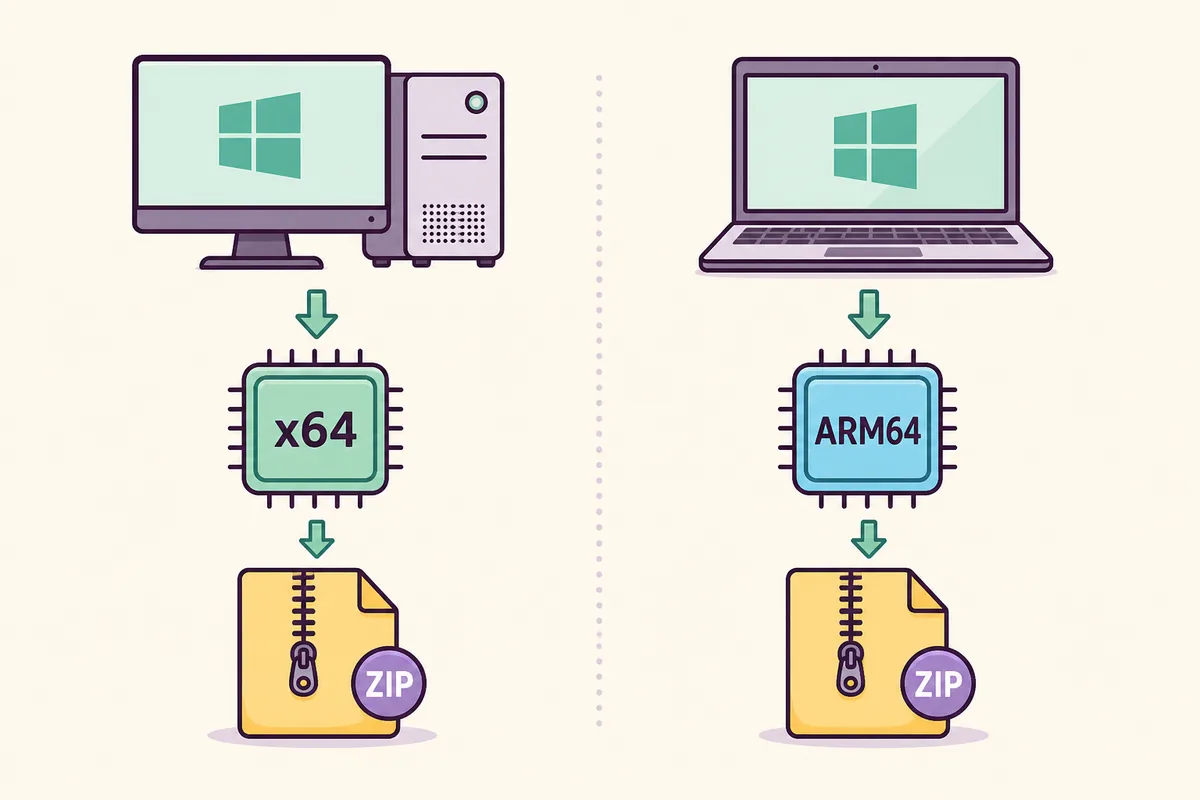
Windows x64
AssetRipper_win_x64.zip
42.4 MB · ZIP을 압축 해제한 뒤 AssetRipper.exe를 실행하세요.
공식 릴리스 파일 보기 릴리스 페이지 대체 경로Windows ARM64
AssetRipper_win_arm64.zip
40.5 MB · Windows ARM64 장치에서 이 빌드를 사용하세요.
공식 릴리스 파일 보기 릴리스 페이지 대체 경로어떤 Windows 빌드를 다운로드할까요?
Intel 또는 AMD 프로세서를 사용하는 대부분의 Windows PC에서는 x64 아카이브 AssetRipper_win_x64.zip을 선택합니다. Windows ARM64는 ARM 프로세서 장치용입니다. 노트북 브랜드나 크기보다 프로세서 아키텍처를 확인하는 것이 중요합니다.
공식 2.0.0 메타데이터는 Windows x64를 42.4 MB, Windows ARM64를 40.5 MB로 기록합니다. 이 환경에서는 두 파일의 CDN 직접 확인을 완료하지 못했으므로 다운로드할 때 아래에 표시된 공식 릴리스 페이지 대체 경로를 사용하세요. 이는 릴리스 파일 정보이며 모든 Unity 입력의 호환성을 보장하지는 않습니다.
| 빌드 | 선택할 때 | 기억할 점 |
|---|---|---|
| Windows x64 | Intel 또는 AMD PC | 대부분의 데스크톱과 노트북에 맞는 기본 선택입니다. |
| Windows ARM64 | ARM 기반 Windows 장치 | 기기가 얇거나 휴대성이 좋다는 이유만으로 선택하지 마세요. |
Windows에서 AssetRipper 실행하기
공식 릴리스 파일을 다운로드한 뒤 C:/Tools/AssetRipper처럼 쓰기 가능한 로컬 폴더에 ZIP 전체를 압축 해제하세요. ZIP 안에서 직접 실행하지 말고 AssetRipper.exe를 함께 제공된 네이티브 라이브러리와 같은 폴더에 두세요.
첫 테스트에는 소유하거나 분석 권한이 있는 작은 Unity 파일 또는 번들을 사용하세요. 원본 입력은 보존하고 별도 출력 폴더를 지정하면 Windows 설정 문제와 데이터 문제를 구분하기 쉽습니다.
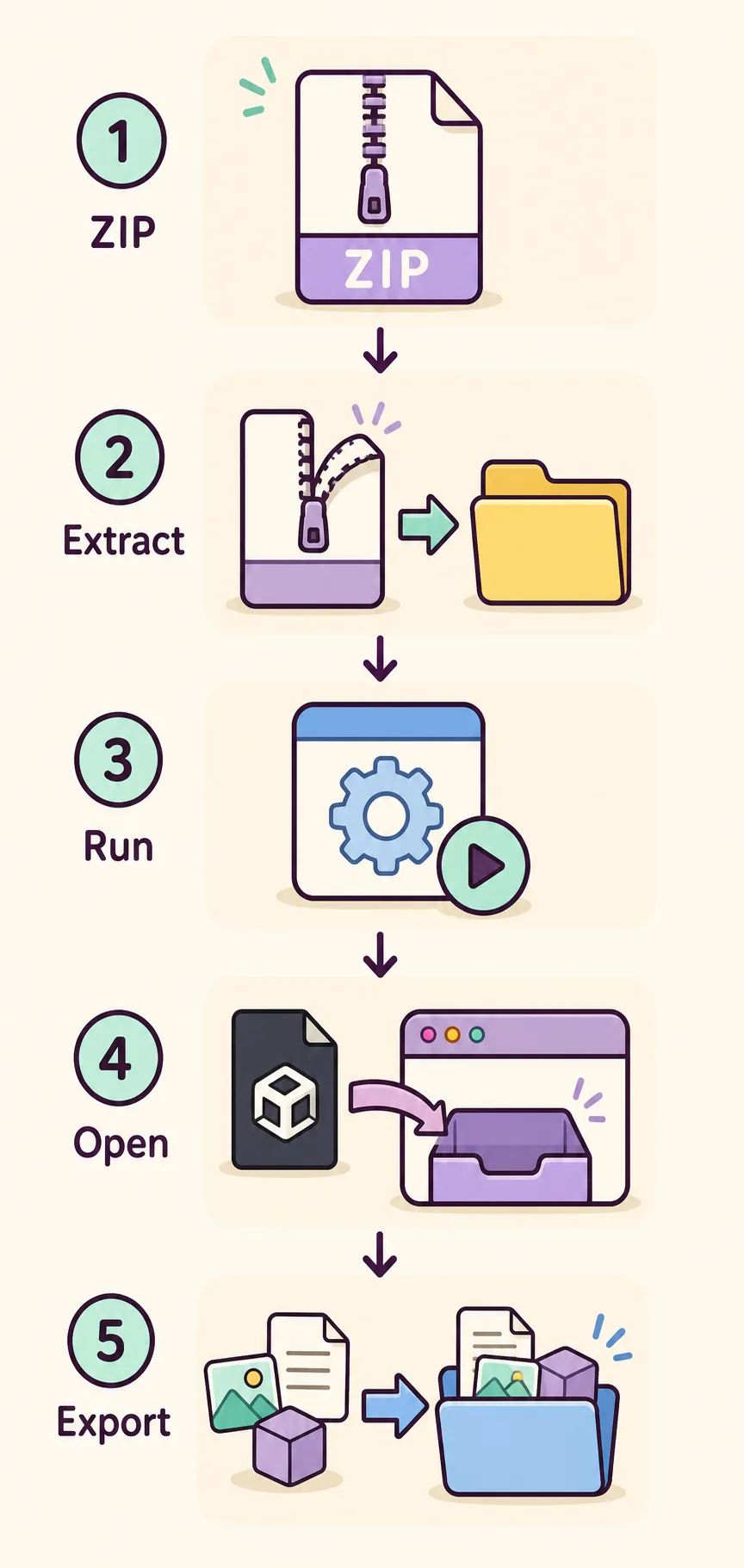
선택
대부분의 Intel/AMD PC는 x64를, ARM 장치만 ARM64를 선택합니다.
압축 해제
전체 아카이브를 짧은 로컬 폴더에 풀고 포함 파일을 함께 둡니다.
실행
ZIP이 아니라 압축 해제한 폴더의 AssetRipper.exe를 엽니다.
열기
권한이 있는 작은 Unity 입력을 불러옵니다.
내보내기
새 폴더에 결과를 저장하고 파일을 확인합니다.
Windows가 첫 실행을 막을 때
SmartScreen 또는 평판 경고만으로 파일이 악성이라고 단정할 수는 없지만 출처를 확인해야 합니다. 공식 AssetRipper GitHub 릴리스, 파일 이름, 아키텍처를 확인하고 수정된 미러를 피하세요. 일반적인 Windows 보안 기능은 계속 켜 두세요.
앱은 열리지만 데이터가 보이지 않는다면 플랫폼 확인에서 입력 확인으로 넘어가세요. 폴더 수준이 잘못되었거나 압축이 덜 풀렸거나 암호화·사용자 지정 패키지·지원되지 않는 Unity 데이터일 수 있습니다. 먼저 작은 파일을 시험하세요.
SmartScreen이 표시됨
가능한 원인: 실행 파일의 평판 경고 또는 출처 불확실성이 있습니다.
다음 시도: 공식 URL과 파일 이름을 확인하고 보호 기능을 유지하며 수정된 미러를 사용하지 않습니다.
더블 클릭해도 반응이 없음
가능한 원인: 압축 해제가 불완전하거나 네이티브 파일이 없거나 아키텍처가 다를 수 있습니다.
다음 시도: 다시 압축을 풀고 x64/ARM64를 확인한 뒤 단순한 로컬 경로를 사용합니다.
AssetRipper가 열리지만 파일이 없음
가능한 원인: 선택한 폴더 수준이 맞지 않거나 입력이 호환되지 않을 수 있습니다.
다음 시도: 권한이 있는 작은 Unity 파일을 시도하고 문제 해결 가이드를 확인합니다.
- 알 수 없는 빌드를 실행하려고 백신을 끄지 마세요.
- 압축 해제 폴더에서 네이티브 라이브러리를 삭제하지 마세요.
- 실행에 성공했다고 전체 Unity 프로젝트가 지원된다는 뜻은 아닙니다.
- 버전, 파일 이름, 아키텍처, 경로와 경고 문구를 기록하세요.

오류를 보고하기 전 Windows 확인
테스트를 재현할 수 있게 기록하세요. AssetRipper 2.0.0, Windows 아키텍처, 입력 형식, 선택한 폴더 수준과 출력 위치를 남깁니다. 관련 없는 파일이 많은 전체 게임 폴더보다 짧은 경로의 작은 샘플이 더 유용합니다.
실행 실패와 로딩 실패를 나누세요. AssetRipper.exe가 열리지 않으면 압축 해제, 아키텍처, 권한과 Windows 메시지를 확인합니다. 열리지만 로드나 내보내기에 실패하면 입력, 종속성, Unity 버전 단서, 메모리와 출력 위치를 조사합니다.
- AssetRipper.exe가 ZIP에 포함된 파일 옆에 있는지 확인합니다.
- 충분한 여유 공간이 있는 쓰기 가능한 로컬 출력 폴더를 사용합니다.
- 전체 폴더보다 serialized file 하나 또는 bundle 하나를 먼저 시험합니다.
- 공유 전 로그와 스크린샷에서 개인 프로젝트 정보를 제거합니다.
AssetRipper.exeWindows 출력 폴더 분리하기
AssetRipper는 선택한 위치에 재구성 프로젝트나 선택 콘텐츠를 기록합니다. 원본 빌드를 덮어쓰지 말고 새 출력 폴더를 사용하세요. 아키텍처, 입력 또는 내보내기 모드 중 한 가지 변수만 바꿔 비교할 수 있습니다.
읽을 수 있는 출력이 완전하거나 재사용 가능하다는 뜻은 아닙니다. 머티리얼, 텍스처, 장면과 종속성은 수동 수정이 필요할 수 있습니다. Windows 가이드는 실행을 다루고, 내보내기 가이드는 Unity Project, Primary Content, 모델과 GLB를 설명합니다.
Windows용 AssetRipper 질문
Windows에서 어떤 AssetRipper 파일을 다운로드하나요?
대부분의 Intel/AMD Windows PC는 AssetRipper_win_x64.zip으로 시작합니다. ARM64는 Windows ARM64 장치에서만 사용하세요.
AssetRipper_win_x64는 어디에 있나요?
AssetRipper_win_x64.zip은 공식 2.0.0 GitHub 릴리스 메타데이터에서 확인할 수 있습니다. 파일 직접 확인이 불가능하면 공식 릴리스 페이지 대체 경로를 사용하세요.
AssetRipper.exe가 열리지 않는 이유는 무엇인가요?
ZIP 전체를 압축 해제했는지, 실행 파일 옆에 라이브러리가 있는지, 아키텍처가 맞는지 확인하세요.
SmartScreen이 AssetRipper가 바이러스라는 뜻인가요?
아닙니다. 공식 출처를 확인하고 보안 기능을 유지하며 수정된 미러를 사용하지 마세요.
Windows에서 no files loaded가 표시되는 이유는 무엇인가요?
폴더 수준이 너무 높거나 입력이 암호화·사용자 지정·미지원 상태일 수 있습니다. 권한이 있는 작은 Unity 파일을 시험하세요.
이 가이드가 Unity 호환성을 보장하나요?
아닙니다. Unity 버전, 파일 형식, 종속성, 압축과 parser 지원이 결과를 결정합니다.